
Antes e depois no Harmy, apresentar e compartilhar a projeção

A tela Antes / Depois é onde a projeção vira conversa. É nela que você mostra ao paciente o que o plano propõe, explica região por região e, se for o caso, envia a imagem para ele levar para casa. Este tutorial explica o slider, o botão Mostrar procedimentos e o compartilhamento com a marca da sua clínica.
Para que serve a tela Antes / Depois?
O Antes é a foto frontal que você tirou. O Depois é a projeção gerada pela IA, alinhada exatamente sobre o Antes. Como a IA muda apenas as regiões marcadas, na proporção do volume informado, a diferença costuma ser sutil. Isso é intencional: é uma simulação ilustrativa honesta, que ajuda o paciente a entender o plano sem criar expectativa irreal.
Passo a passo
- Ao terminar a geração, a tela Antes / Depois abre sozinha. A foto aparece com o rótulo Antes à esquerda, Depois à direita e uma linha dourada com um puxador no meio.
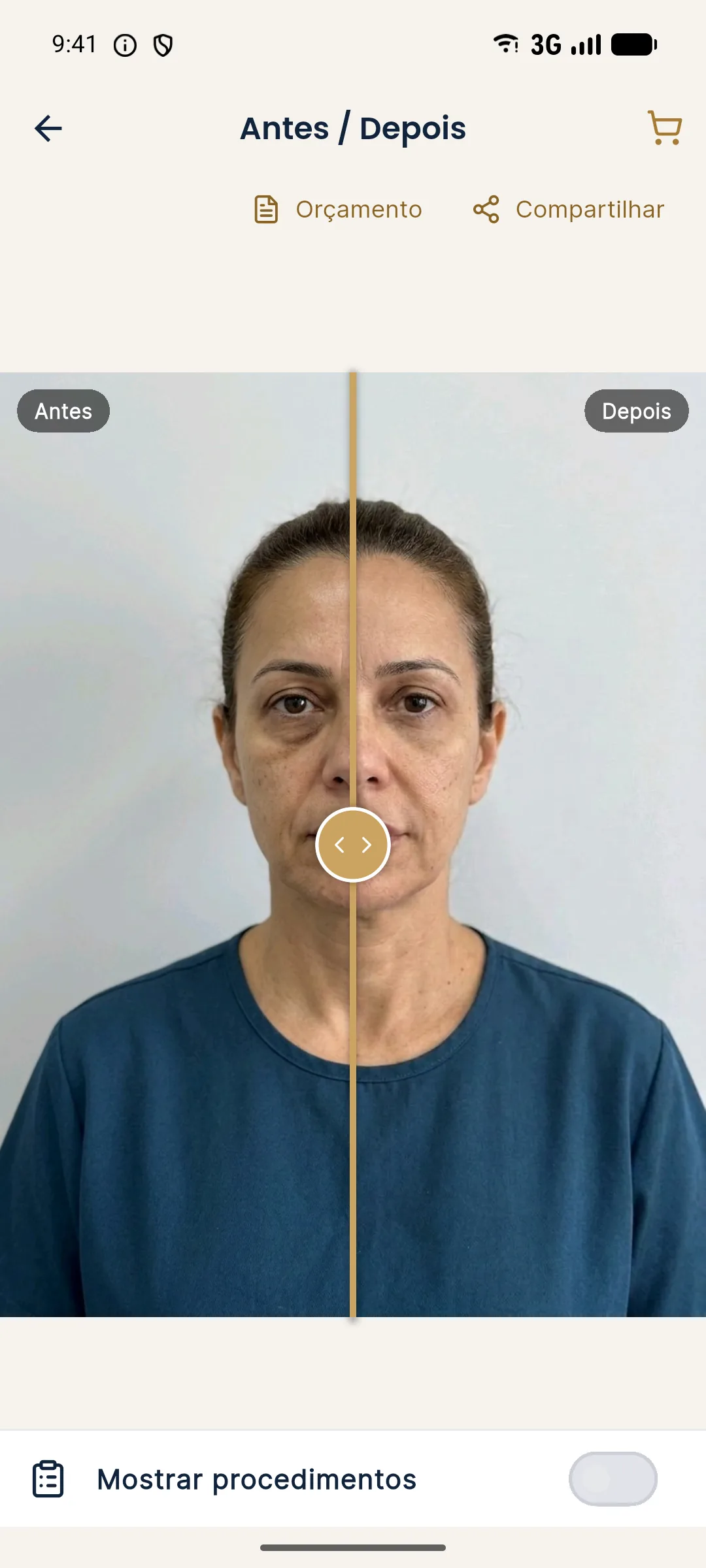
- Arraste a linha dourada para a esquerda ou para a direita. Tudo o que fica à esquerda da linha é o Antes; à direita, o Depois. Passar a linha devagar sobre a região tratada é a forma mais clara de mostrar a mudança.
- Para ver detalhes, use dois dedos para aproximar e mover a imagem.
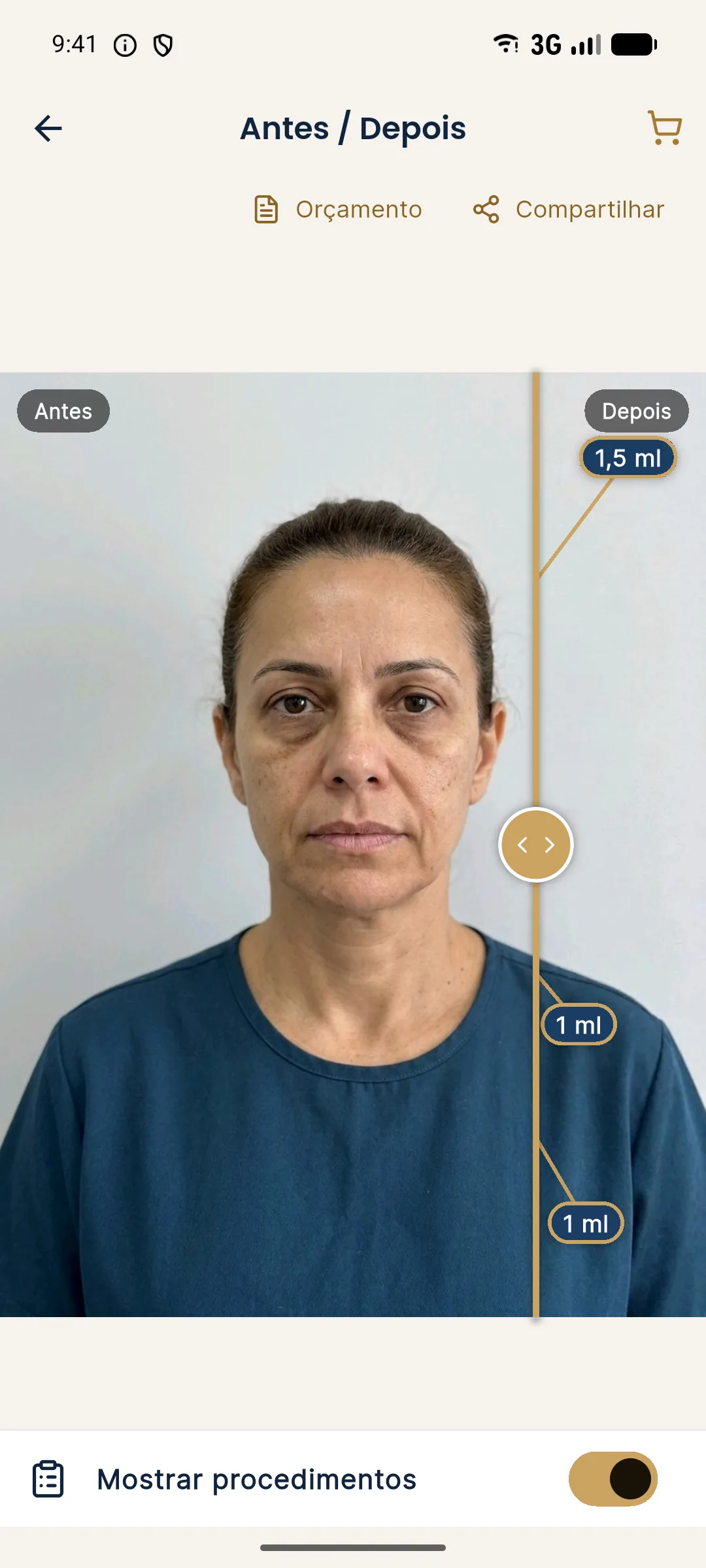
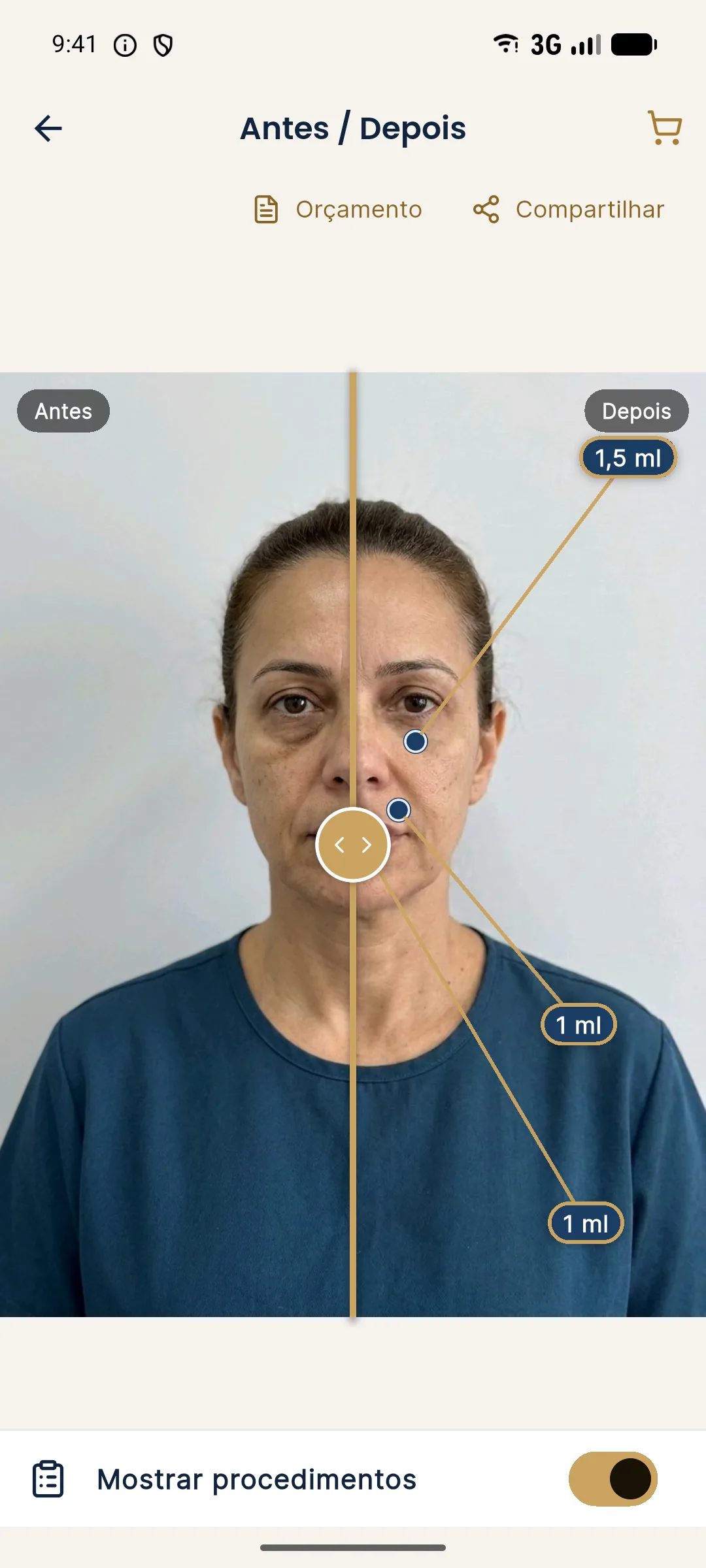
- Ligue Mostrar procedimentos, no rodapé. O app marca as regiões tratadas sobre o Depois, cada uma com o volume em ml. Nesta tela os rótulos mostram só o volume; o nome da região aparece na tela de marcação.
- Toque em Compartilhar para gerar a imagem e escolher o aplicativo de destino (WhatsApp, e-mail ou outro instalado no celular).
- Toque em Orçamento para montar o PDF com valores. Veja orçamento em PDF.
Como fica a imagem compartilhada?
A imagem compartilhada traz o Antes e o Depois lado a lado, com os rótulos ANTES e DEPOIS, o cabeçalho da clínica, o aviso "Simulação ilustrativa. Não representa promessa de resultado." e um selo discreto "feito com Harmy". Para o cabeçalho sair com a sua marca, preencha Conta › Minha clínica: nome da clínica ou do profissional, contato (WhatsApp ou Instagram) e logo. A própria tela mostra uma prévia do layout.
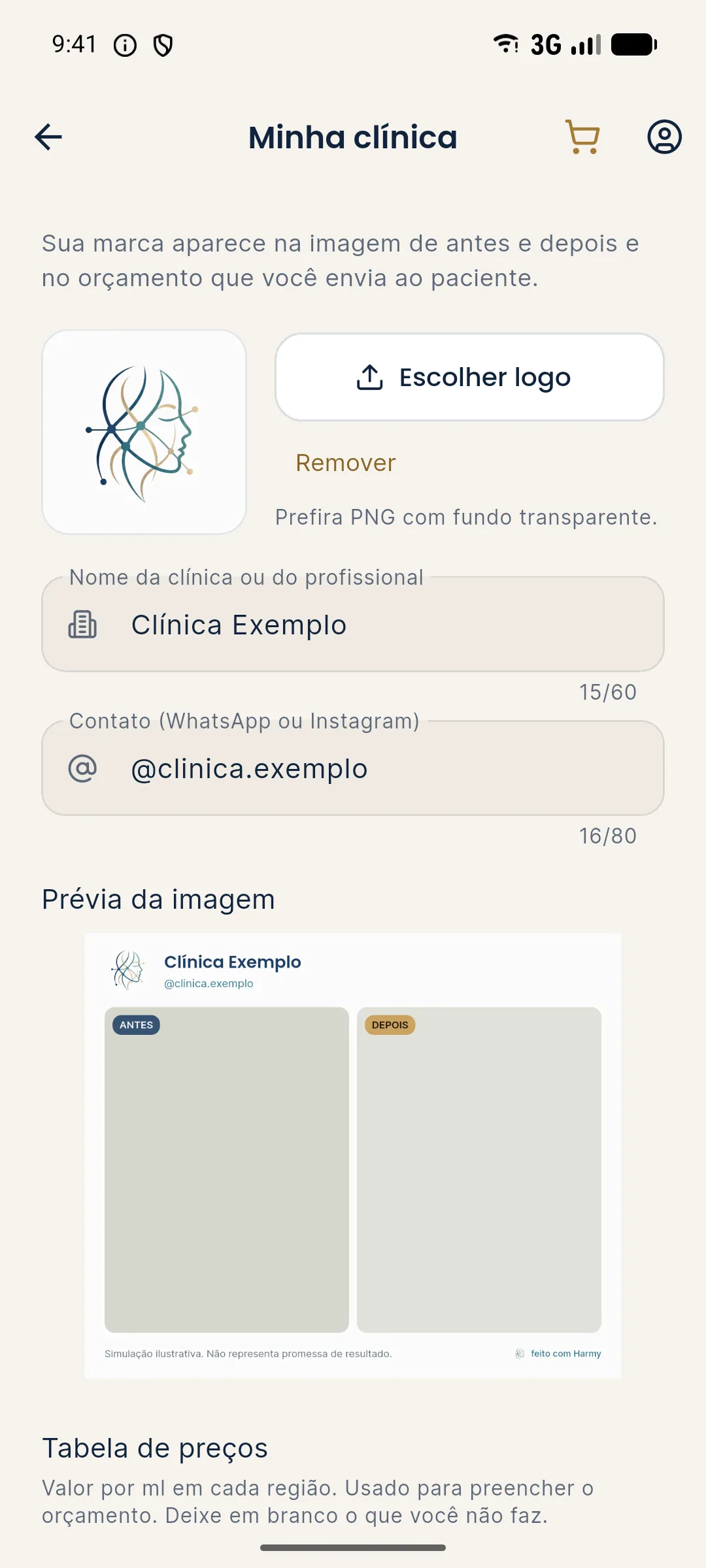
Se a clínica ainda não estiver configurada, ao compartilhar o app sugere Coloque a sua marca nesta imagem, com um atalho para Configurar. Para a logo, prefira PNG com fundo transparente. O app abre uma tela de recorte quadrado antes de salvar.
Dicas para apresentar ao paciente
- Comece pelo Antes. Deixe a linha toda à direita, mostre a foto original e só então arraste. A comparação fica mais clara.
- Fale de uma região por vez, com Mostrar procedimentos ligado, e ligue cada volume ao que aparece na imagem.
- Diga em voz alta que é uma simulação. O aviso está na imagem compartilhada, mas reforçar na conversa evita mal-entendido.
- Use a projeção como apoio, não como promessa. Para roteiros de conversa, veja apresentar antes e depois na consulta.
- Cuidado com redes sociais. Postar a projeção como se fosse resultado é inadequado. Veja o que pode divulgar segundo CFO e CONAR.
Erros comuns e como resolver
| Situação | O que fazer |
|---|---|
| A linha não acompanha o dedo | Arraste a partir do puxador dourado, com um dedo só. Dois dedos fazem zoom. |
| "Não foi possível exibir a imagem" | Abra a projeção de novo pelo Histórico. Se persistir, gere a projeção novamente. |
| "Não foi possível localizar as regiões nesta foto" ao ligar Mostrar procedimentos | O app recalcula as regiões na foto Antes e não conseguiu; o slider continua funcionando normalmente. |
| A imagem saiu sem a minha marca | Preencha Conta › Minha clínica e compartilhe de novo. |
| Ao compartilhar com o resultado real, o app pede confirmação | É esperado: a comparação usa a foto real do paciente, e você confirma que tem autorização dele. |
Próximo passo
Com o paciente interessado, transforme o plano em números. Siga para como gerar o orçamento em PDF.
Perguntas frequentes
Como comparar o antes e o depois no Harmy?
Na tela Antes / Depois, arraste a linha dourada para os lados. À esquerda fica a foto original e à direita a projeção. Com dois dedos você aproxima e move a imagem.
O que faz o botão Mostrar procedimentos?
Ele mostra, sobre o lado Depois, as regiões tratadas e o volume em ml de cada uma, para você explicar o plano ao paciente.
A imagem compartilhada pelo Harmy leva a marca da clínica?
Sim, se você preencher Minha clínica. A imagem sai com o nome, o contato e a logo da clínica no cabeçalho, além do aviso de simulação ilustrativa.
Posso postar a projeção do Harmy como resultado?
Não. A projeção é uma simulação ilustrativa, não resultado de procedimento. Siga as regras do seu conselho sobre divulgação de imagens.