
Como criar sua conta no Harmy (e-mail, Google ou Apple)

A conta é o que guarda o seu histórico de projeções, o saldo de créditos e os dados da sua clínica. Ela é do profissional, não do paciente: cada pessoa que atende no consultório deve ter a própria conta. Neste tutorial você vê as três formas de entrar no Harmy, o que acontece no primeiro acesso e onde ficam os ajustes da conta.
Para que serve a conta no Harmy?
Tudo o que você faz no app fica vinculado à conta: as projeções de cada paciente, as fotos de resultado real, a tabela de preços do orçamento e o nome e a logo da clínica. Se você trocar de celular, basta entrar com a mesma conta para recuperar o histórico. O saldo de créditos também é da conta, e é o mesmo no app e na área de créditos do site.
Passo a passo para criar a conta
- Baixe o Harmy na loja do seu celular (Google Play no Android ou App Store no iPhone) e abra o app.
- Na tela de entrada, toque em Não tem conta? Cadastre-se.
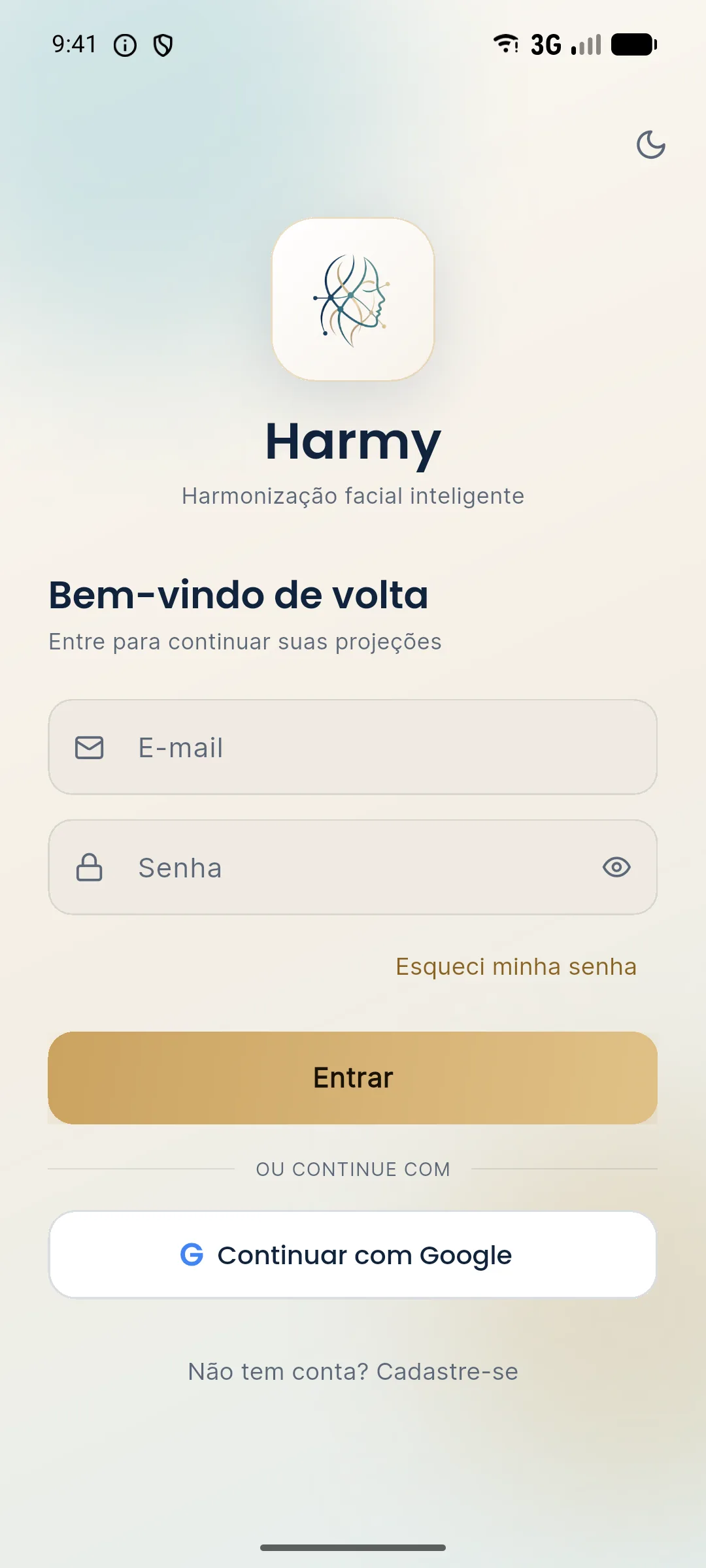
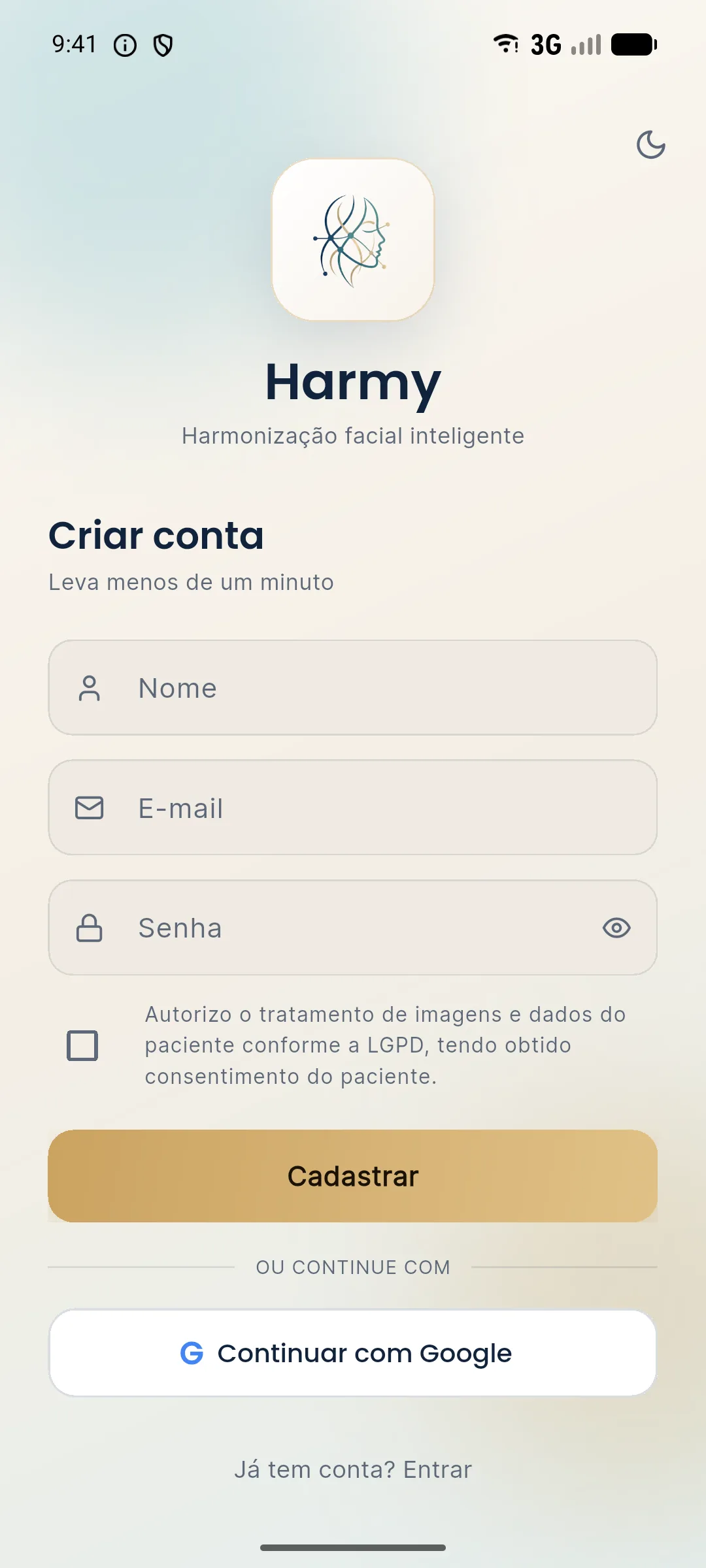
- Escolha uma das formas de cadastro:
- E-mail e senha: preencha Nome, E-mail e Senha, marque a caixa de autorização de tratamento de imagens e dados do paciente conforme a LGPD e toque em Cadastrar.
- Continuar com Google: escolha a conta Google do aparelho. Se for o primeiro acesso, o app mostra o termo de consentimento (LGPD) para você aceitar antes de criar a conta.
- Continuar com a Apple: o botão aparece só no iPhone. O fluxo é o mesmo do Google, com a confirmação feita pela própria Apple.
- Se você usou e-mail e senha, o Harmy envia um código de 6 dígitos para o seu e-mail. Digite o código na tela Confirme seu e-mail e toque em Verificar. Sem essa confirmação a conta não entra.
- No primeiro acesso aparece a tela Termos de uso e privacidade. Ela explica que a marcação do rosto acontece no próprio aparelho, que a foto frontal é enviada a uma IA de terceiros para gerar a projeção, que a imagem gerada é uma simulação ilustrativa e que você só deve usar o app com pacientes que autorizaram. Leia e toque em Aceitar e continuar.
- Pronto: você chega à tela inicial, com os botões Nova projeção e Histórico.
O que fica no menu Conta?
O ícone de perfil, no canto superior direito, abre o menu Conta. Ao lado dele fica o carrinho, que leva à tela de créditos.
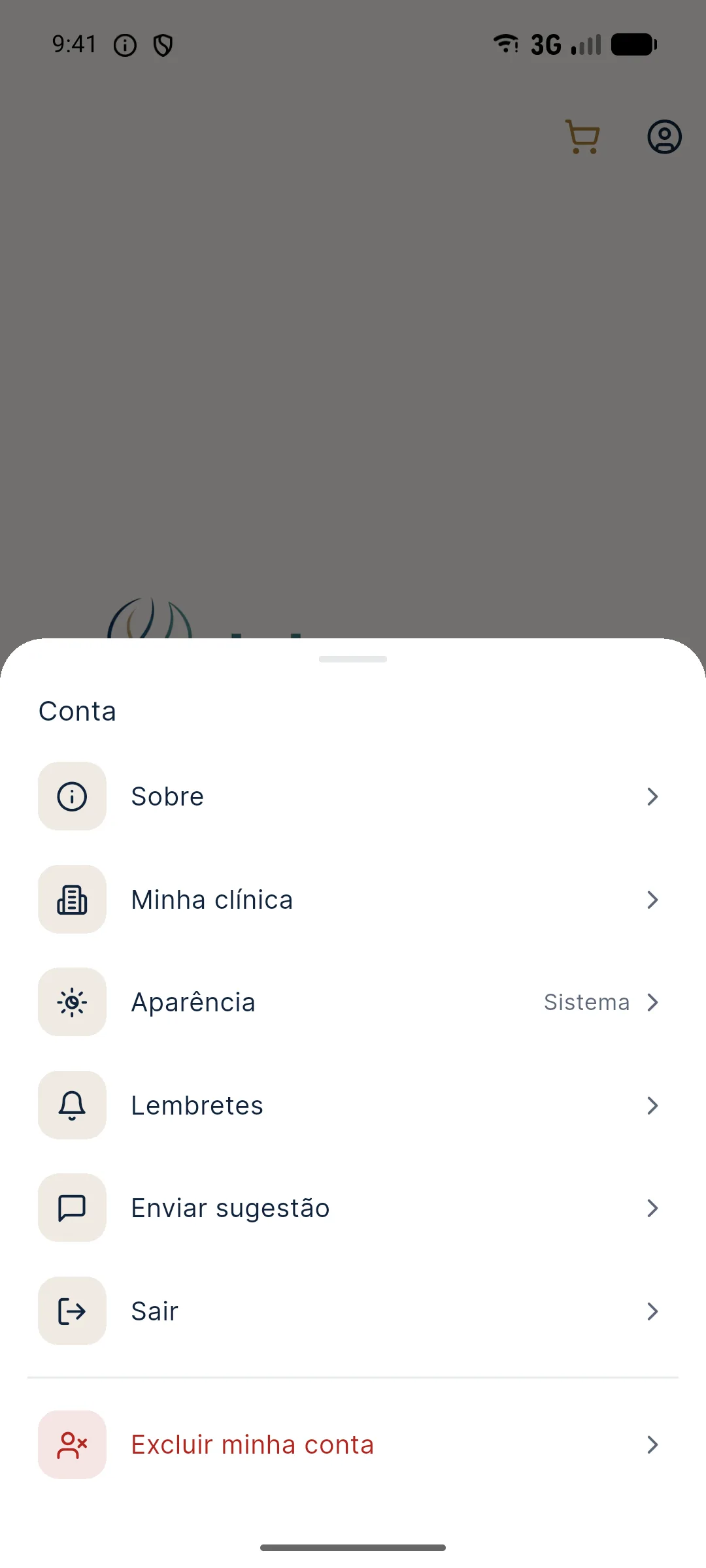
- Sobre: informações do app e a versão instalada.
- Minha clínica: nome, contato (WhatsApp ou Instagram), logo e tabela de preços por ml. Esses dados aparecem na imagem de compartilhamento e no orçamento em PDF.
- Aparência: tema Sistema, Claro ou Escuro.
- Lembretes: liga ou desliga os avisos por notificação e por e-mail.
- Enviar sugestão: um campo de texto curto para mandar ideias à equipe.
- Sair: encerra a sessão neste aparelho.
- Excluir minha conta: exclusão feita dentro do app. Se o celular tiver bloqueio de tela, o app pede digital, rosto ou PIN antes de confirmar.
Como funcionam os lembretes?
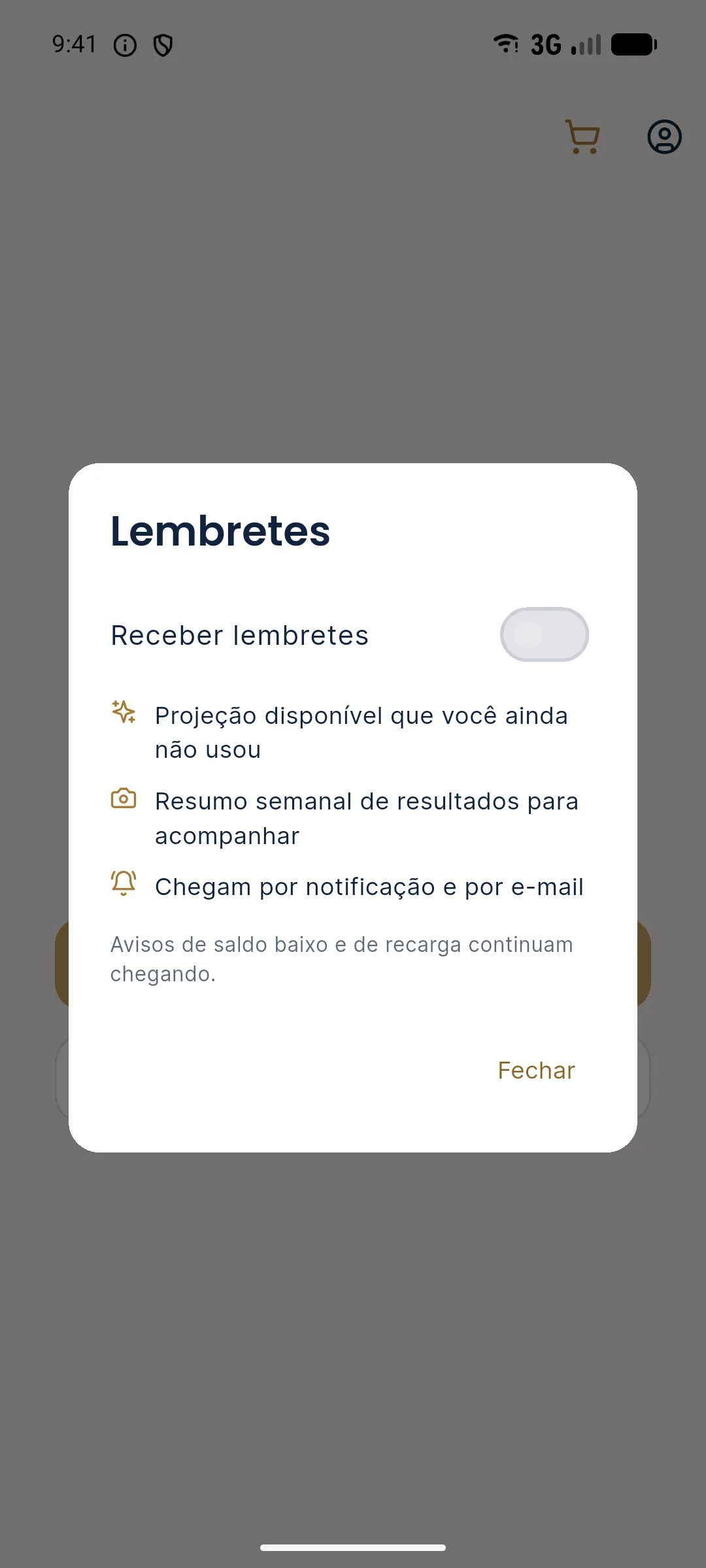
Os lembretes avisam, por exemplo, quando há uma projeção disponível que você ainda não usou. Eles chegam por notificação e por e-mail. Para desligar, abra Conta › Lembretes e desmarque Receber lembretes. Os avisos de saldo baixo e de recarga continuam chegando mesmo com os lembretes desligados.
Dicas para começar bem
- Use um e-mail que você acessa no dia a dia. Ele recebe o código de verificação e o código de recuperação de senha.
- Se a clínica tem mais de um profissional, crie uma conta para cada um. Assim o histórico de cada paciente fica com quem atendeu.
- Preencha Minha clínica logo no início. A primeira imagem que você compartilhar já sai com o seu nome e a sua logo.
- O consentimento marcado no cadastro é uma declaração sua. Ele não substitui o termo assinado pelo paciente, que segue sendo responsabilidade do profissional. Veja consentimento e LGPD nas fotos.
Erros comuns e como resolver
| Situação | O que fazer |
|---|---|
| O código não chegou | Verifique o spam e o endereço digitado. Use a opção de reenviar código na tela de confirmação. |
| O app diz que é preciso aceitar o termo | Marque a caixa de consentimento (LGPD) antes de tocar em Cadastrar. |
| Esqueci a senha | Na tela de entrada, toque em Esqueci minha senha. Você recebe um código por e-mail e define uma nova senha com pelo menos 8 caracteres. |
| Login com a Apple pede o e-mail de novo | O app explica o caminho: Ajustes › seu nome › Acesso e Segurança › Login com a Apple, remova o Harmy e tente outra vez. |
| Não vejo o botão da Apple | Ele existe só no iPhone. No Android, use e-mail ou Google. |
Próximo passo
Com a conta criada, faça a sua primeira projeção. O tutorial como fazer uma nova projeção mostra o fluxo completo, do nome do paciente até a tela de Antes e Depois.
Perguntas frequentes
Preciso pagar para criar conta no Harmy?
Não. Criar a conta é gratuito e não há mensalidade. A conta nova ganha 1 projeção de boas-vindas, e depois cada projeção custa R$ 3,99.
Não recebi o código de verificação do Harmy. O que faço?
Confira a caixa de spam e o endereço digitado. Na tela de confirmação há a opção de reenviar o código, liberada depois de alguns segundos.
Posso entrar no Harmy com a conta Apple no Android?
Não. O botão Continuar com a Apple aparece só no iPhone. No Android, use e-mail e senha ou Continuar com Google.
Como desligo os lembretes do Harmy?
Toque no ícone de perfil, no alto da tela, abra Conta e depois Lembretes, e desligue a chave Receber lembretes. Avisos de saldo baixo e de recarga continuam chegando.