
Foto frontal padronizada no Harmy, como fotografar o paciente
A foto frontal é a matéria-prima de toda projeção no Harmy. É sobre ela que o app detecta o rosto, posiciona os pontos da marcação e gera a imagem de depois. Uma foto padronizada também é o que permite comparar, meses depois, a projeção com o resultado real. Este tutorial traz a orientação prática para fotografar e explica o que o app confere antes de seguir.
Para que serve a foto padronizada?
A IA do Harmy foi orientada a mudar apenas as regiões marcadas e a manter pele, expressão, fundo, cabelo e iluminação como estão. Por isso a projeção herda tudo o que estiver na foto: sombra dura vira sombra na projeção, cabeça inclinada vira assimetria aparente. Uma foto bem feita deixa a simulação ilustrativa mais honesta e mais útil na conversa. Para o protocolo completo de fotografia clínica, veja fotografia clínica padronizada.
Como preparar o ambiente e o paciente
| Item | Orientação prática |
|---|---|
| Luz | Luz difusa e frontal, de janela ou de um painel suave. Evite luz de teto vinda de cima, que marca olheiras e sulcos, e luz forte de um lado só. |
| Fundo | Liso e neutro (parede clara, cinza ou azulada), sem objetos nem outras pessoas. |
| Distância | Cerca de 1 metro, enquadrando a cabeça inteira e o início dos ombros, com o rosto centralizado. |
| Altura da câmera | Na altura dos olhos do paciente, com o celular na vertical e reto. Câmera de cima ou de baixo distorce testa, nariz e mento. |
| Postura | Cabeça reta, sem virar nem inclinar, olhando direto para a lente. |
| Expressão | Neutra, boca fechada e relaxada, sem sorriso e sem franzir a testa. |
| Pele | Sem maquiagem pesada. Base e corretivo escondem olheiras e manchas que você precisa avaliar. |
| Cabelo | Preso, longe da testa, das têmporas e do contorno do rosto. |
| Acessórios | Sem óculos, bonés ou brincos grandes que cubram a mandíbula. |
Passo a passo no app
- Depois de digitar o nome do paciente, toque em Continuar para a foto. A tela Foto frontal mostra a orientação "Rosto de FRENTE, olhando para a câmera. Boa iluminação e rosto centralizado."
- Fotografe com a câmera do app ou toque em Galeria para usar uma foto que você já tirou.
- Aguarde a mensagem Verificando foto.... O app confere, no próprio aparelho, se há um rosto, se há só um rosto, se ele está de frente e se a iluminação está adequada.
- Se a foto passar, aparece o botão Avançar sobre a imagem. Se quiser outra, toque em Refazer.
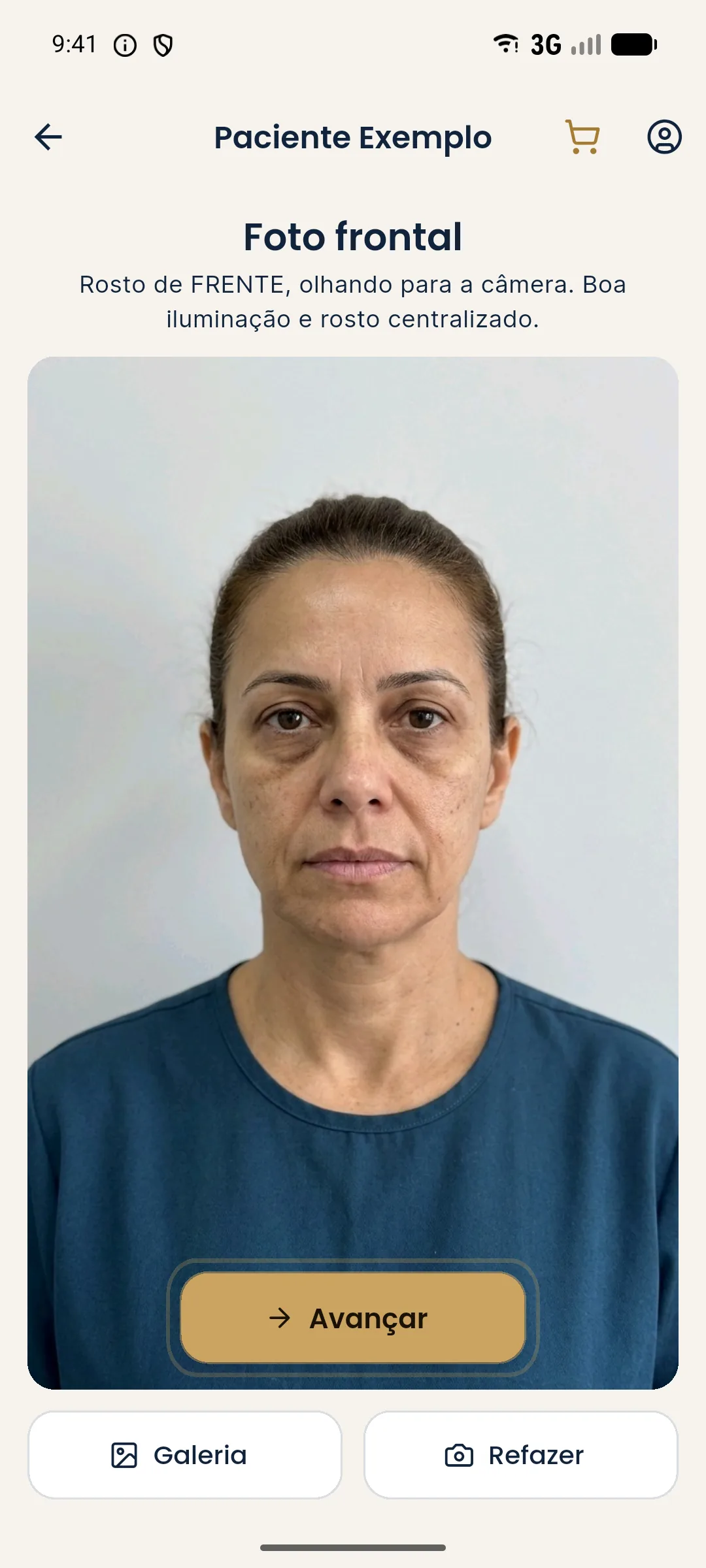
Repare na foto de exemplo acima: fundo liso e claro, cabelo preso, expressão neutra, cabeça reta e luz uniforme no rosto. É esse padrão que você quer repetir em todos os pacientes.
O que o app confere na foto?
Quando algo não está bom, o app abre a janela Vamos melhorar a foto com o motivo:
- Nenhum rosto identificado: enquadre melhor o rosto do paciente.
- Mais de um rosto: deixe só o paciente no enquadramento.
- Rosto de lado: peça para o paciente olhar de frente, sem virar nem inclinar a cabeça.
- Foto escura: procure um ambiente mais iluminado.
- Foto muito clara: evite luz forte direto no rosto.
- Iluminação irregular: use uma luz mais uniforme.
Toque em Entendi, ajuste e fotografe de novo.
Dicas
- Monte um ponto fixo de foto no consultório. Mesmo fundo, mesma luz e mesma marca no chão para o paciente. Assim todas as fotos ficam comparáveis.
- Fotografe antes de qualquer procedimento do dia, com o rosto sem marcação de caneta e sem anestésico tópico.
- Repita o padrão no retorno. Quando você adicionar o resultado real, o app pede a mesma posição da primeira foto: rosto de frente, mesma distância, boa iluminação. Veja histórico e resultado real.
- Peça o consentimento antes de fotografar. A foto é dado pessoal do paciente. Veja consentimento e LGPD nas fotos.
Erros comuns e como resolver
| Problema | Efeito na projeção | Correção |
|---|---|---|
| Celular abaixo do queixo | Mento e mandíbula parecem maiores | Câmera na altura dos olhos |
| Paciente sorrindo | Sulcos e lábios fora do estado de repouso | Expressão neutra, boca fechada |
| Franja na testa | Glabela e têmporas encobertas | Prender o cabelo |
| Luz de teto | Olheiras e sulcos mais marcados que o real | Luz frontal difusa |
| Foto de rede social | Filtros e compressão alteram a pele | Foto nova, sem filtro |
Próximo passo
Com a foto aprovada, você chega à marcação. Siga para como marcar zonas e volumes.
Perguntas frequentes
Que tipo de foto o Harmy aceita?
Uma foto frontal com um único rosto, olhando para a câmera, sem virar nem inclinar a cabeça e com iluminação adequada. Pode ser tirada na hora ou escolhida na galeria.
Posso usar uma foto da galeria no Harmy?
Sim. Na tela Foto frontal, toque em Galeria. O app faz a mesma conferência de rosto e iluminação que faz com a foto da câmera.
Por que o Harmy diz que a foto ficou escura ou clara demais?
O app mede a iluminação da imagem antes de seguir. Foto escura, estourada ou com luz muito irregular atrapalha a detecção do rosto e a qualidade da projeção.
O paciente pode estar de óculos na foto?
Não é o ideal. A dica do próprio app é fotografar sem óculos, porque as armações cobrem a região dos olhos e alteram a leitura das olheiras e das têmporas.