
Histórico de pacientes e resultado real no Harmy

O Histórico guarda todas as projeções da sua conta e é o ponto de partida para o acompanhamento. Depois do procedimento, você volta à mesma projeção, adiciona a foto do resultado real e passa a ter, no mesmo lugar, o antes, o que foi projetado e o que aconteceu de fato. Isso ajuda no retorno, na conversa sobre retoques e na relação de longo prazo com o paciente.
Para que serve o Histórico?
Cada vez que você cria uma projeção, ela fica salva na conta com o nome do paciente, a data, a foto Antes, a projeção e o planejamento (regiões e volumes). No Histórico você encontra essas projeções, reabre a tela Antes e Depois, gera um novo orçamento ou compartilha de novo, sem gastar crédito. Só criar uma projeção nova consome crédito.
Como encontrar uma projeção no Histórico
- Na tela inicial, toque em Histórico.
- Digite o nome do paciente no campo de busca. A lista é filtrada enquanto você digita.
- Cada cartão mostra a foto, o nome do paciente e a data. Projeções feitas com a pessoa fictícia de teste têm o selo Exemplo. As que já têm foto de resultado real ganham um ícone indicando isso.
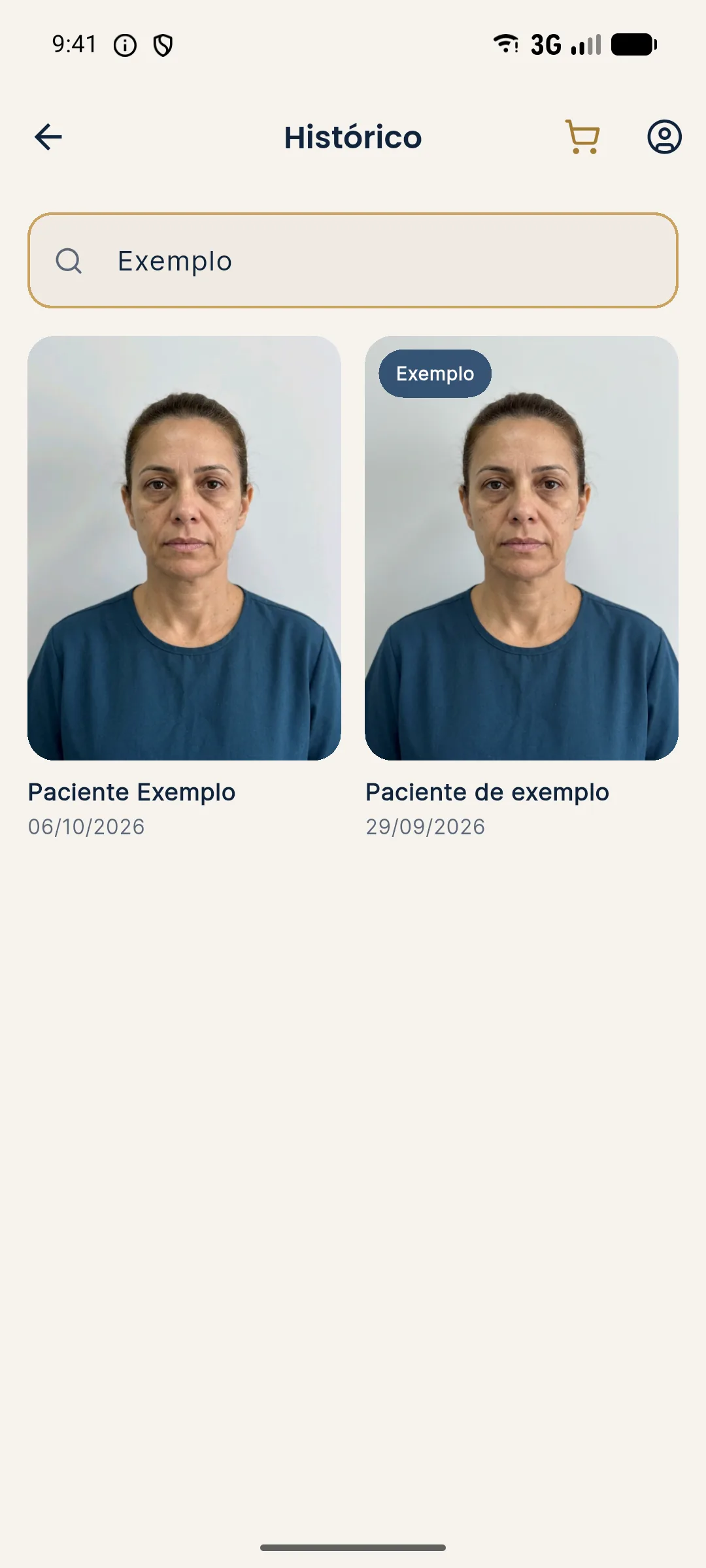
- Toque no cartão para abrir a projeção na tela Antes / Depois.
- Para corrigir o nome de um paciente, toque e segure o cartão e use Editar nome do paciente.
Como adicionar o resultado real
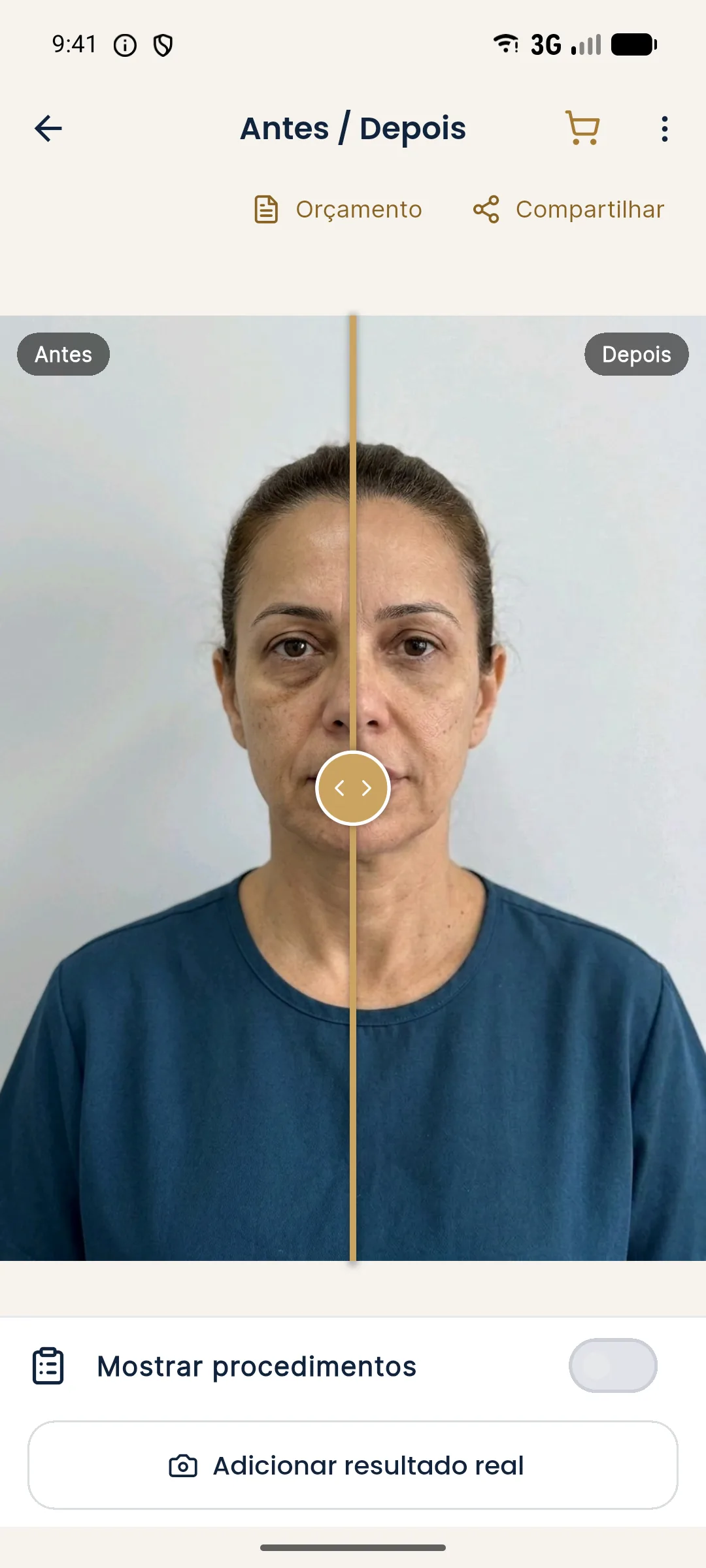
O botão Adicionar resultado real aparece quando você abre uma projeção pelo Histórico. Ele não aparece logo depois de gerar a projeção nem nas projeções de exemplo.
- Abra a projeção pelo Histórico.
- Toque em Adicionar resultado real, abaixo de Mostrar procedimentos.
- A tela de foto abre com o título Foto do resultado real e a orientação "Mesma posição da primeira foto: rosto de frente, mesma distância, boa iluminação." Fotografe ou escolha da galeria, como na primeira foto.
- Toque em Avançar. O app mostra Alinhando a foto...: ele localiza os olhos nas duas fotos e ajusta a foto do resultado ao tamanho e à posição da foto Antes.
- Pronto: aparece a mensagem Resultado real adicionado e a tela passa a mostrar a comparação com o real.
Quais comparações ficam disponíveis?
Com o resultado real salvo, um seletor na tela Antes / Depois oferece três modos no mesmo slider:
| Modo | Esquerda | Direita | Quando usar |
|---|---|---|---|
| Projeção | Antes | Projeção | Relembrar o plano proposto |
| Resultado real | Antes | Resultado real | Mostrar a evolução do paciente |
| Projeção x Real | Projeção | Resultado real | Conferir o quanto o resultado se aproximou do plano |
Pelo menu de três pontos, no alto da tela, você troca a foto do resultado ou a remove.
Dicas
- Repita o padrão da primeira foto. Mesmo fundo, mesma luz, mesma distância e mesma altura da câmera. O alinhamento pelos olhos corrige posição e tamanho, mas não corrige luz diferente nem cabeça inclinada. Veja foto frontal padronizada.
- Espere o tempo de acomodação que você usa na sua prática antes de fotografar o resultado. Foto com edema recente não representa o resultado.
- Padronize os nomes dos pacientes. A busca é por nome; nomes escritos de formas diferentes viram cartões difíceis de achar.
- Use o resultado real no retorno. Veja ideias em retorno e fidelização.
- Autorização para divulgar é outra coisa. Ter a foto no app não autoriza postar. Veja consentimento e LGPD nas fotos.
Erros comuns e como resolver
| Situação | O que fazer |
|---|---|
| Não vejo Adicionar resultado real | Abra a projeção pelo Histórico. Logo após gerar, e em projeções de exemplo, o botão não aparece. |
| "Nenhuma projeção encontrada" | Confira a grafia do nome ou apague a busca para ver todas. |
| A foto alinhada ficou estranha | Fotografe de novo de frente, com a mesma distância da primeira foto, e use Trocar foto do resultado. |
| Ao compartilhar, o app pede confirmação | É esperado: a comparação usa a foto real do paciente e exige a autorização dele. |
Próximo passo
Para manter as projeções em dia, entenda como funciona o saldo. Veja créditos e recarga.
Perguntas frequentes
Onde ficam as projeções antigas no Harmy?
No botão Histórico da tela inicial. Você busca o paciente pelo nome e toca na projeção para abrir o Antes e Depois de novo.
Como adicionar a foto do resultado real no Harmy?
Abra a projeção pelo Histórico e toque em Adicionar resultado real. O app fotografa o paciente, alinha a foto pelos olhos com a foto Antes e passa a mostrar a comparação.
O que é a comparação Projeção x Real?
É um modo da tela Antes e Depois que coloca a projeção e a foto do resultado real no mesmo slider, para você mostrar ao paciente o quanto o resultado se aproximou do plano.
Posso compartilhar a foto do resultado real pelo Harmy?
Pode, mas o app pede que você confirme a autorização do paciente antes, porque a comparação usa a foto real dele.