
Buenas prácticas para marcar zonas en Harmy

La marcación es la parte del flujo en la que la calidad de la proyección depende más de ti. La foto entra, la app ubica los puntos y la IA genera el después, pero quien decide dónde y cuánto es el profesional. Estas buenas prácticas reúnen lo que suele separar una proyección útil en la consulta de una que solo confunde.
Antes de marcar: manda la foto
La proyección hereda todo lo que haya en la foto, desde las sombras hasta la inclinación de la cabeza. Si la foto no está bien, la marcación no lo arregla. Revisa el estándar en foto frontal estandarizada y, si la app se queja, mira foto mala en Harmy: cómo mejorarla.
¿Qué puntos ofrece la app?
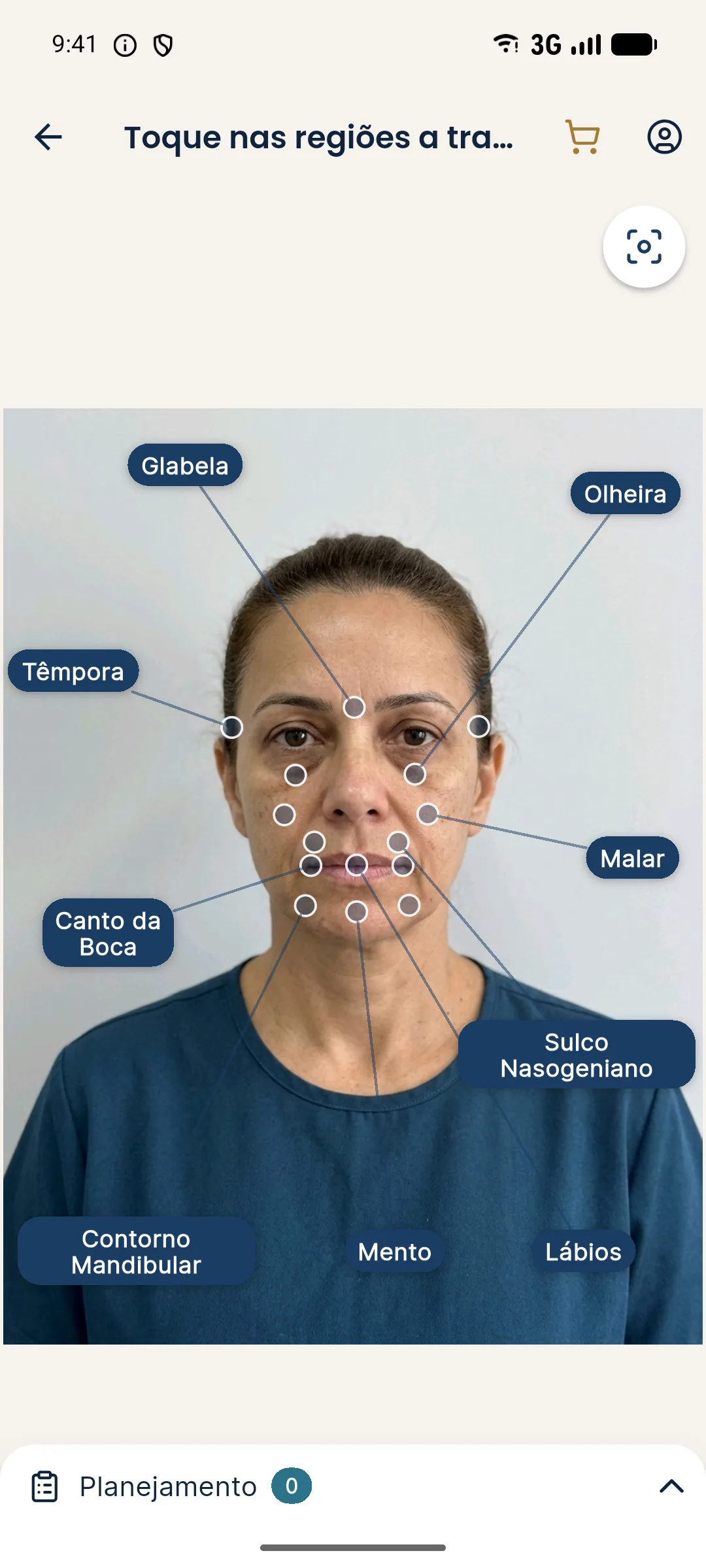
Harmy tiene nueve puntos: Entrecejo, Sien, Ojera, Pómulo, Surco Nasogeniano, Comisura Labial, Labios, Mentón y Contorno Mandibular. Las zonas sin un punto propio, como la nariz y las líneas de la frente, no entran en la marcación. Si tu plan incluye una zona así, avisa al paciente de que la proyección cubre solo una parte.
Marca el plan, no el máximo posible
Cada zona marcada de más diluye la proyección e infla el presupuesto. El paciente ve varios cambios pequeños y no sabe cuál es la prioridad. Prefiere un plan acotado, con un orden de prioridad que puedas explicar, y deja el resto para una segunda etapa. La página marcar pocas zonas genera mejores proyecciones profundiza en este punto.
Cómo elegir el volumen de cada zona
El volumen en ml define cuán perceptible resulta el cambio. Usa rangos que tengan sentido para la zona, siempre a criterio del profesional habilitado tras la evaluación. Un volumen inflado genera una imagen que ni la consulta ni el resultado real sostienen. Para entender la lógica de la escala, mira cómo elegir el ml de 0,5 a 5 por zona.
Paso a paso resumido
- Con la foto aprobada, toca los puntos de las zonas a tratar.
- Usa dos dedos para acercar la foto si dos puntos están próximos.
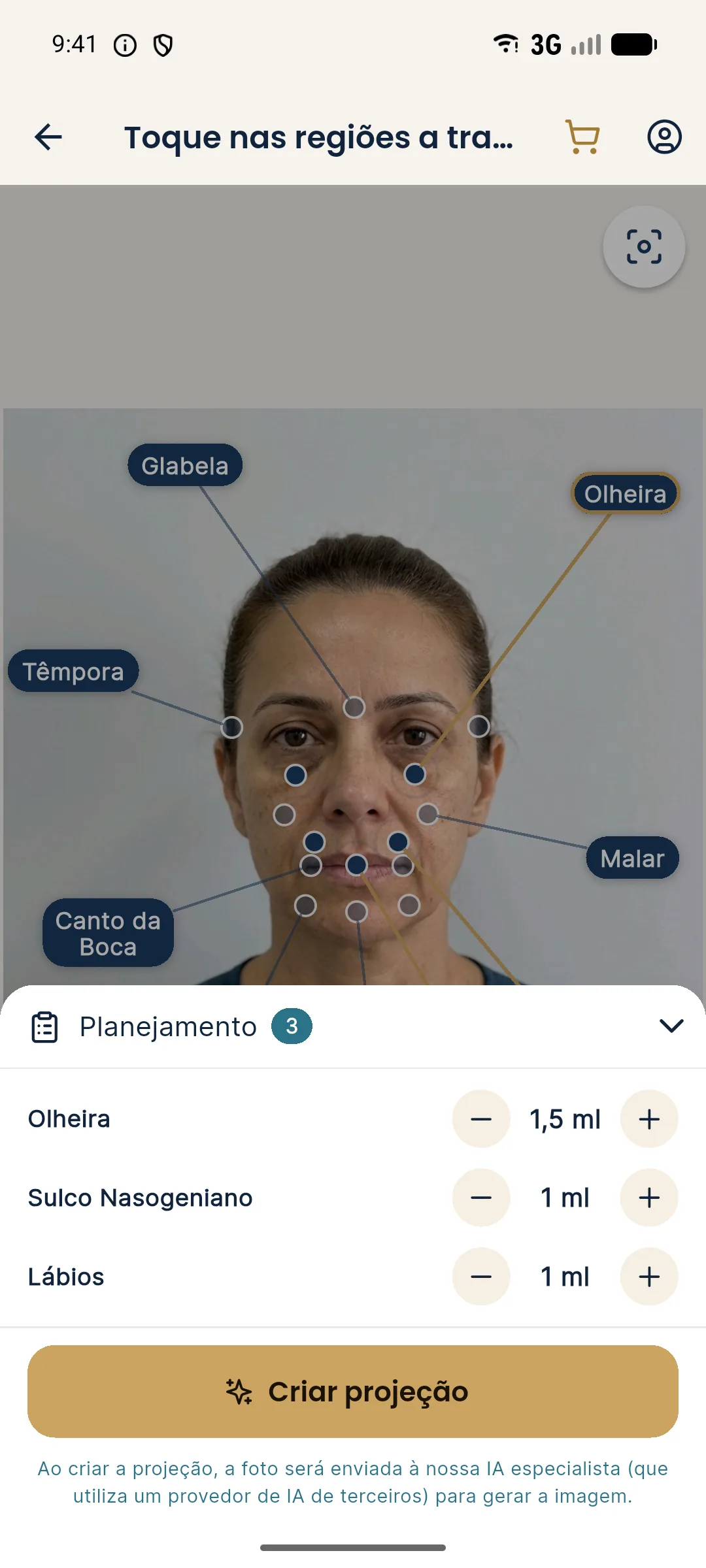
- Abre la Planificación y ajusta el ml y la intensidad de cada zona.
- Revisa el conteo y los volúmenes.
- Toca Crear proyección.
Los errores que más aparecen
| Situación | Cómo evitarlo |
|---|---|
| Zona equivocada marcada | Toca de nuevo para desmarcar y usa el zoom |
| Volumen copiado de otro paciente | Reevalúa cada caso, sin reutilizar números |
| Marcar todo "para ver qué pasa" | Marca solo el plan; gasta créditos en proyecciones con propósito |
| Olvidar el total en zonas bilaterales | Suma los dos lados antes de ingresar el valor |
| Usar la proyección como promesa | Preséntala como simulación ilustrativa |
Consejos finales
- Decide el plan antes de abrir la app, de preferencia con el paciente todavía en el sillón.
- Usa el paciente de ejemplo para practicar la marcación sin gastar una proyección de un paciente real.
- Reabre el historial para comparar dos versiones del plan con el mismo paciente. Cada nueva proyección consume créditos, así que elige con cuidado.
- Anota el razonamiento del volumen en la historia clínica: ayuda cuando el paciente pregunta "por qué 1 ml aquí y 2 ml allá".
Preguntas frecuentes
¿Cuántas zonas debo marcar en una proyección de Harmy?
Las que forman parte del plan que realmente propondrías. Marcar zonas de más aleja la proyección del presupuesto y diluye el foco de la conversación.
¿Qué hago si toqué la zona equivocada al marcar?
Toca de nuevo el mismo punto o la etiqueta para desmarcar. Usa el zoom con dos dedos para acertar el punto en zonas cercanas.
¿El volumen en ml de la marcación tiene que ser exacto?
Usa el volumen que aplicarías dentro del rango habitual, a criterio tuyo tras la evaluación. El paso es de 0,5 ml, de 0,5 a 5 ml por zona.
¿Puedo retomar una marcación interrumpida en Harmy?
Sí. El borrador con la foto, las zonas y los volúmenes queda guardado y la pantalla de inicio ofrece retomarlo.