
Foto frontal estandarizada en Harmy: cómo fotografiar al paciente
La foto frontal es la materia prima de toda proyección en Harmy. Sobre ella la app detecta el rostro, ubica los puntos de la marcación y genera la imagen de después. Una foto estandarizada también es lo que permite comparar, meses después, la proyección con el resultado real. Este tutorial da la orientación práctica para fotografiar y explica qué revisa la app antes de continuar.
¿Para qué sirve la foto estandarizada?
La IA de Harmy fue instruida para cambiar solo las zonas marcadas y mantener la piel, la expresión, el fondo, el cabello y la iluminación tal como están. Por eso la proyección hereda todo lo que haya en la foto: una sombra dura se vuelve sombra en la proyección, una cabeza inclinada se vuelve asimetría aparente. Una foto bien hecha vuelve más honesta y más útil en la conversación a la simulación ilustrativa. Para el protocolo completo de fotografía clínica, mira fotografía clínica estandarizada.
Cómo preparar el ambiente y al paciente
| Ítem | Orientación práctica |
|---|---|
| Luz | Luz difusa y frontal, de ventana o de un panel suave. Evita la luz de techo que viene desde arriba, que marca ojeras y surcos, y la luz fuerte de un solo lado. |
| Fondo | Liso y neutro (pared clara, gris o azulada), sin objetos ni otras personas. |
| Distancia | Aproximadamente 1 metro, encuadrando la cabeza entera y el inicio de los hombros, con el rostro centrado. |
| Altura de la cámara | A la altura de los ojos del paciente, con el celular en vertical y recto. Una cámara desde arriba o desde abajo distorsiona la frente, la nariz y el mentón. |
| Postura | Cabeza recta, sin girar ni inclinar, mirando directo al lente. |
| Expresión | Neutra, boca cerrada y relajada, sin sonrisa y sin fruncir la frente. |
| Piel | Sin maquillaje pesado. La base y el corrector ocultan ojeras y manchas que necesitas evaluar. |
| Cabello | Recogido, lejos de la frente, de las sienes y del contorno del rostro. |
| Accesorios | Sin anteojos, gorras ni aretes grandes que cubran la mandíbula. |
Paso a paso en la app
- Después de escribir el nombre del paciente, toca Continuar a la foto. La pantalla Foto frontal muestra la orientación "Rostro de FRENTE, mirando a la cámara. Buena iluminación y rostro centrado."
- Fotografía con la cámara de la app o toca Galería para usar una foto que ya tomaste.
- Espera el mensaje Verificando foto.... La app revisa, en el propio dispositivo, si hay un rostro, si hay solo un rostro, si está de frente y si la iluminación es adecuada.
- Si la foto pasa, aparece el botón Siguiente sobre la imagen. Si quieres otra, toca Repetir.
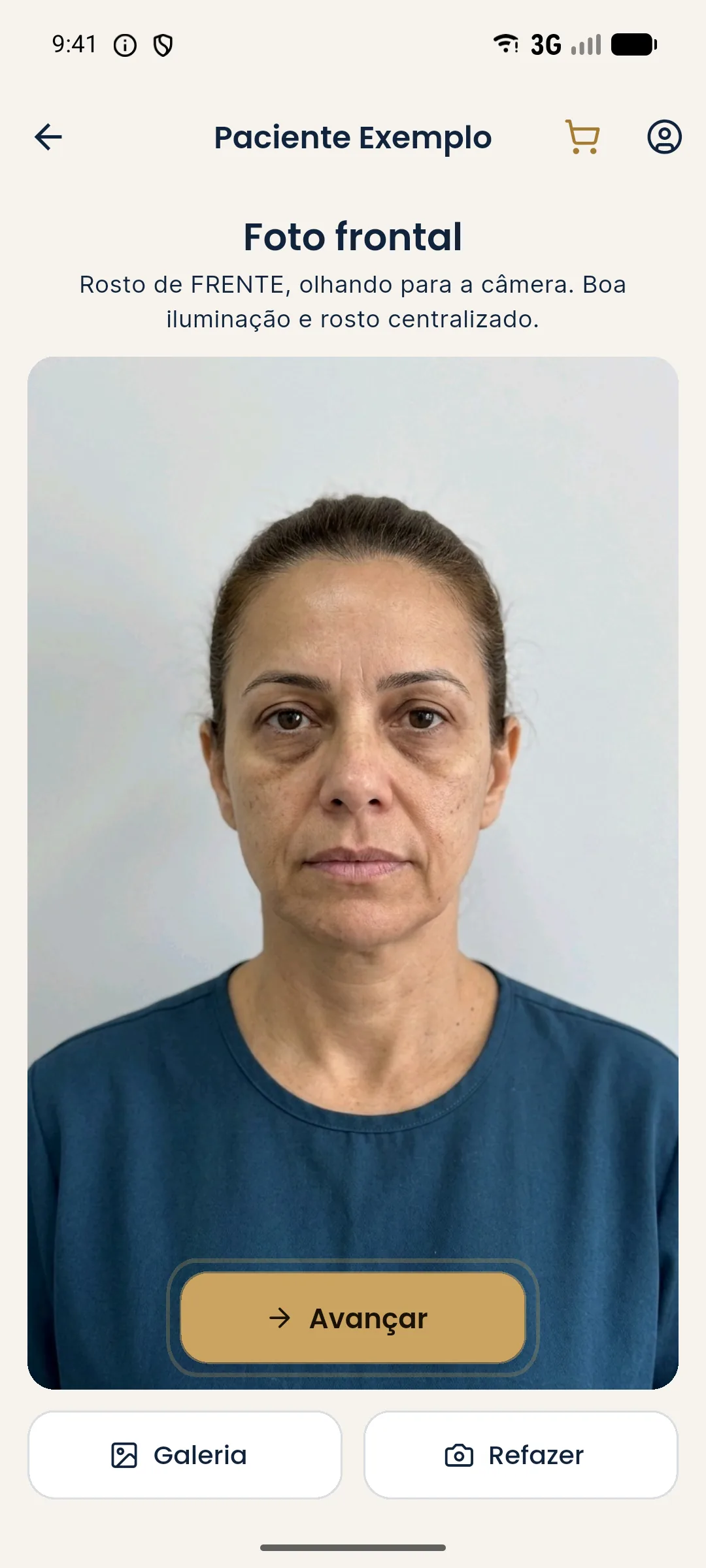
Fíjate en la foto de ejemplo de arriba: fondo liso y claro, cabello recogido, expresión neutra, cabeza recta y luz uniforme en el rostro. Ese es el estándar que quieres repetir con todos los pacientes.
¿Qué revisa la app en la foto?
Cuando algo no está bien, la app abre la ventana Mejoremos la foto con el motivo:
- Ningún rostro identificado: encuadra mejor el rostro del paciente.
- Más de un rostro: deja solo al paciente en el encuadre.
- Rostro de lado: pídele al paciente que mire de frente, sin girar ni inclinar la cabeza.
- Foto oscura: busca un ambiente más iluminado.
- Foto demasiado clara: evita la luz fuerte directa sobre el rostro.
- Iluminación irregular: usa una luz más uniforme.
Toca Entendido, ajusta y fotografía de nuevo.
Consejos
- Arma un punto fijo para fotos en el consultorio. Mismo fondo, misma luz y la misma marca en el piso para el paciente. Así todas las fotos son comparables.
- Fotografía antes de cualquier procedimiento del día, con el rostro sin marcas de lápiz y sin anestésico tópico.
- Repite el estándar en el control. Cuando agregues el resultado real, la app pide la misma posición de la primera foto: rostro de frente, misma distancia, buena iluminación. Mira historial y resultado real.
- Pide el consentimiento antes de fotografiar. La foto es un dato personal del paciente. Mira consentimiento y LGPD en las fotos.
Errores comunes y cómo resolverlos
| Problema | Efecto en la proyección | Corrección |
|---|---|---|
| Celular por debajo del mentón | El mentón y la mandíbula parecen más grandes | Cámara a la altura de los ojos |
| Paciente sonriendo | Surcos y labios fuera del estado de reposo | Expresión neutra, boca cerrada |
| Flequillo sobre la frente | Entrecejo y sienes cubiertos | Recoger el cabello |
| Luz de techo | Ojeras y surcos más marcados que lo real | Luz frontal difusa |
| Foto de redes sociales | Los filtros y la compresión alteran la piel | Foto nueva, sin filtro |
Próximo paso
Con la foto aprobada, llegas a la marcación. Continúa con cómo marcar zonas y volúmenes.
Preguntas frecuentes
¿Qué tipo de foto acepta Harmy?
Una foto frontal con un solo rostro, mirando a la cámara, sin girar ni inclinar la cabeza y con iluminación adecuada. Puede tomarse en el momento o elegirse de la galería.
¿Puedo usar una foto de la galería en Harmy?
Sí. En la pantalla Foto frontal, toca Galería. La app hace la misma revisión de rostro e iluminación que con la foto de la cámara.
¿Por qué Harmy dice que la foto quedó demasiado oscura o demasiado clara?
La app mide la iluminación de la imagen antes de continuar. Una foto oscura, sobreexpuesta o con luz muy irregular perjudica la detección del rostro y la calidad de la proyección.
¿El paciente puede llevar anteojos en la foto?
No es lo ideal. El consejo de la propia app es fotografiar sin anteojos, porque las monturas cubren la zona de los ojos y alteran la lectura de las ojeras y de las sienes.