
Historial de pacientes y resultado real en Harmy

El Historial guarda todas las proyecciones de tu cuenta y es el punto de partida para el seguimiento. Después del procedimiento, vuelves a la misma proyección, agregas la foto del resultado real y tienes, en un solo lugar, el antes, lo que se proyectó y lo que ocurrió de verdad. Eso ayuda en el control posterior, en la conversación sobre retoques y en la relación a largo plazo con el paciente.
¿Para qué sirve el Historial?
Cada vez que creas una proyección, queda guardada en la cuenta con el nombre del paciente, la fecha, la foto Antes, la proyección y la planificación (zonas y volúmenes). En el Historial encuentras esas proyecciones, reabres la pantalla Antes y Después, generas un nuevo presupuesto o vuelves a compartir, sin gastar crédito. Solo crear una proyección nueva consume crédito.
Cómo encontrar una proyección en el Historial
- En la pantalla de inicio, toca Historial.
- Escribe el nombre del paciente en el campo de búsqueda. La lista se filtra mientras escribes.
- Cada tarjeta muestra la foto, el nombre del paciente y la fecha. Las proyecciones hechas con la persona ficticia de prueba llevan el sello Ejemplo. Las que ya tienen foto de resultado real muestran un ícono que lo indica.
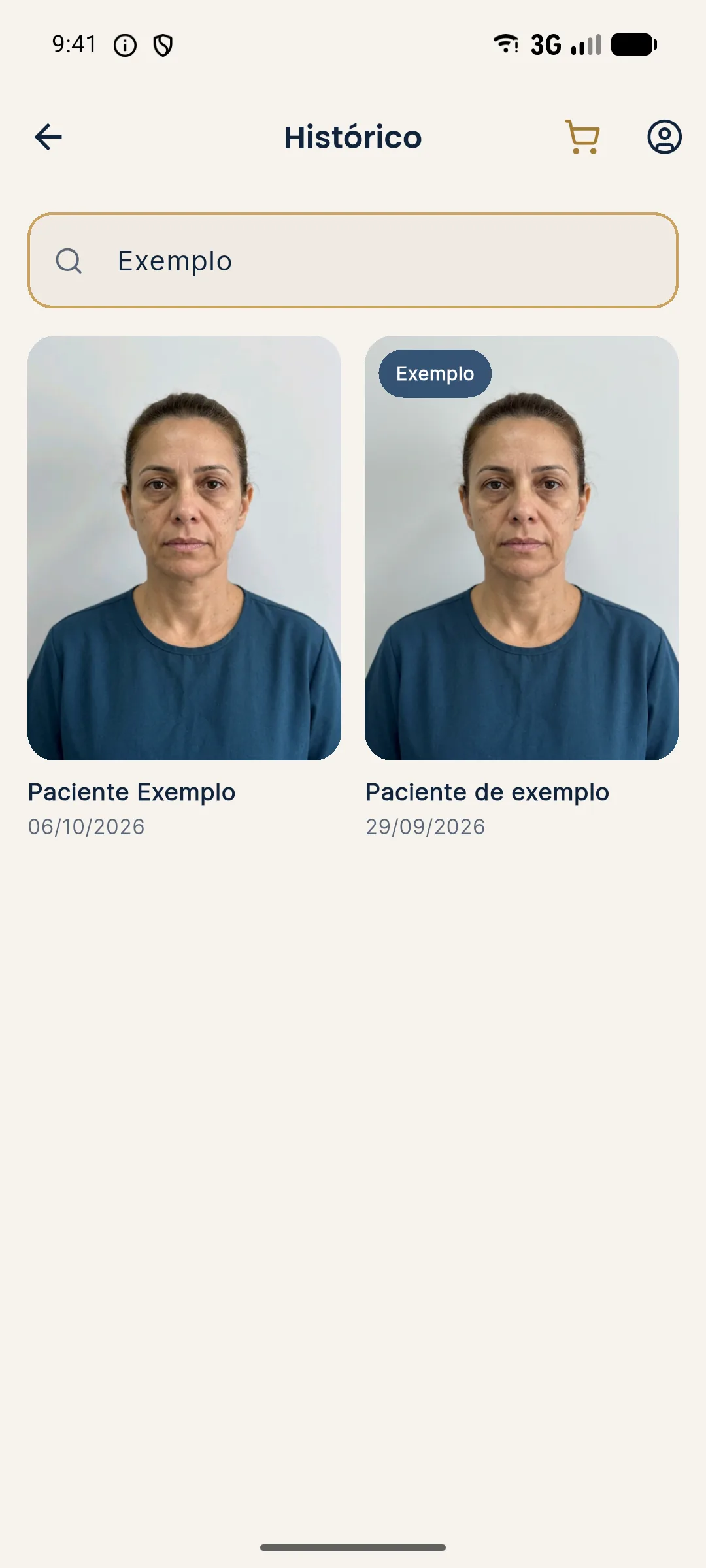
- Toca la tarjeta para abrir la proyección en la pantalla Antes / Después.
- Para corregir el nombre de un paciente, mantén presionada la tarjeta y usa Editar nombre del paciente.
Cómo agregar el resultado real
El botón Agregar resultado real aparece cuando abres una proyección desde el Historial. No aparece justo después de generar la proyección ni en las proyecciones de ejemplo.
- Abre la proyección desde el Historial.
- Toca Agregar resultado real, debajo de Mostrar procedimientos.
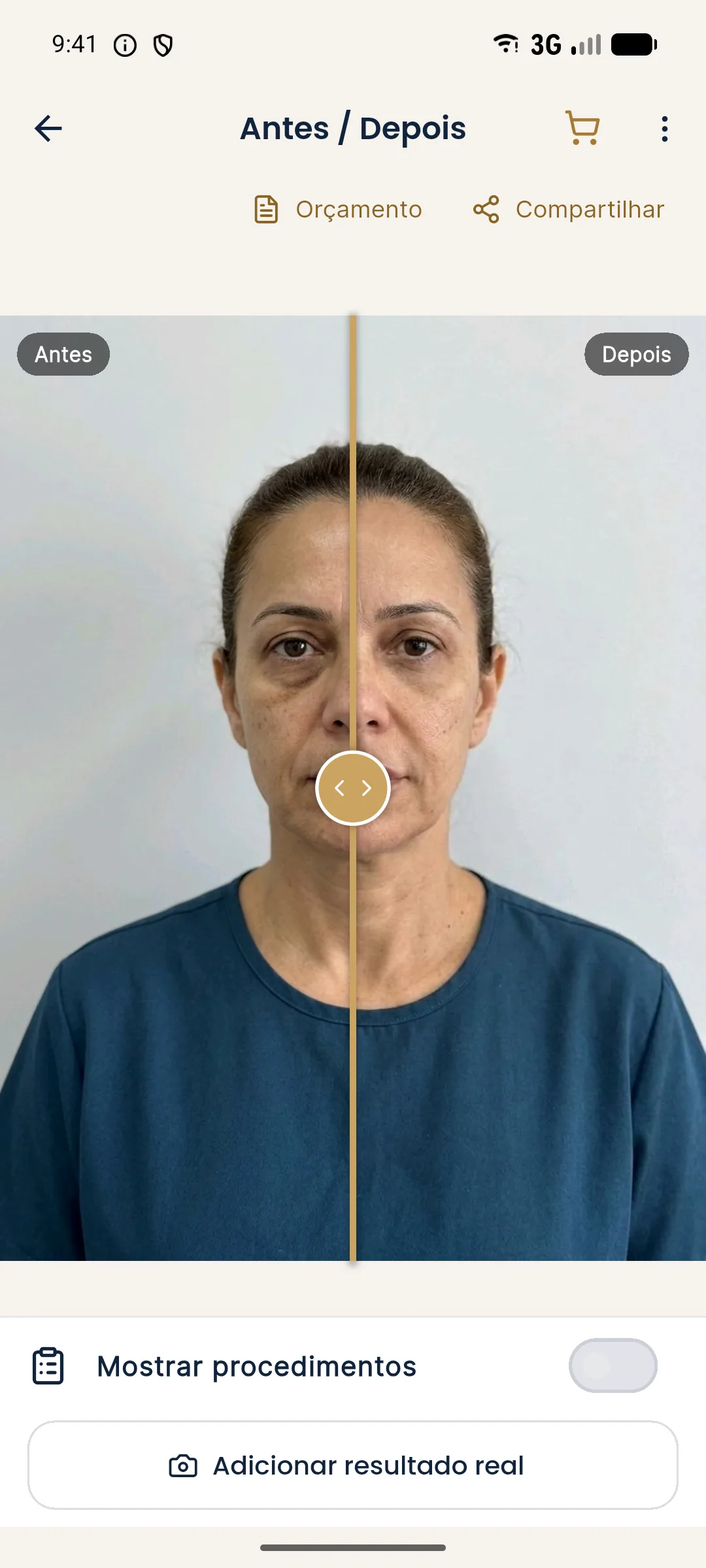
- La pantalla de foto se abre con el título Foto del resultado real y la indicación "Misma posición que la primera foto: rostro de frente, misma distancia, buena iluminación." Fotografía o elige de la galería, como en la primera foto.
- Toca Siguiente. La app muestra Alineando la foto...: ubica los ojos en las dos fotos y ajusta la foto del resultado al tamaño y a la posición de la foto Antes.
- Listo: aparece el mensaje Resultado real agregado y la pantalla pasa a mostrar la comparación con el real.
¿Qué comparaciones quedan disponibles?
Con el resultado real guardado, un selector en la pantalla Antes / Después ofrece tres modos en el mismo slider:
| Modo | Izquierda | Derecha | Cuándo usarlo |
|---|---|---|---|
| Proyección | Antes | Proyección | Recordar el plan propuesto |
| Resultado real | Antes | Resultado real | Mostrar la evolución del paciente |
| Proyección vs Real | Proyección | Resultado real | Comprobar cuánto se acercó el resultado al plan |
Desde el menú de tres puntos, en la parte superior de la pantalla, cambias la foto del resultado o la eliminas.
Consejos
- Repite el estándar de la primera foto. Mismo fondo, misma luz, misma distancia y misma altura de la cámara. El alineamiento por los ojos corrige posición y tamaño, pero no corrige luz distinta ni cabeza inclinada. Mira foto frontal estandarizada.
- Espera el tiempo de acomodación que usas en tu práctica antes de fotografiar el resultado. Una foto con edema reciente no representa el resultado.
- Estandariza los nombres de los pacientes. La búsqueda es por nombre; los nombres escritos de formas distintas se convierten en tarjetas difíciles de encontrar.
- Usa el resultado real en el control posterior. Mira ideas en retorno y fidelización.
- La autorización para difundir es otra cosa. Tener la foto en la app no autoriza a publicarla. Mira consentimiento y LGPD en las fotos (la LGPD es la ley brasileña de protección de datos).
Errores comunes y cómo resolverlos
| Situación | Qué hacer |
|---|---|
| No veo Agregar resultado real | Abre la proyección desde el Historial. Justo después de generar, y en las proyecciones de ejemplo, el botón no aparece. |
| "No se encontraron proyecciones" | Revisa la escritura del nombre o borra la búsqueda para ver todas. |
| La foto alineada quedó extraña | Fotografía de nuevo de frente, con la misma distancia de la primera foto, y usa Cambiar foto del resultado. |
| Al compartir, la app pide confirmación | Es lo esperado: la comparación usa la foto real del paciente y exige su autorización. |
Siguiente paso
Para mantener las proyecciones al día, entiende cómo funciona el saldo. Mira créditos y recarga.
Preguntas frecuentes
¿Dónde quedan las proyecciones anteriores en Harmy?
En el botón Historial de la pantalla de inicio. Buscas al paciente por nombre y tocas la proyección para abrir de nuevo el Antes y Después.
¿Cómo agregar la foto del resultado real en Harmy?
Abre la proyección desde el Historial y toca Agregar resultado real. La app fotografía al paciente, alinea la foto por los ojos con la foto Antes y pasa a mostrar la comparación.
¿Qué es la comparación Proyección vs Real?
Es un modo de la pantalla Antes y Después que coloca la proyección y la foto del resultado real en el mismo slider, para mostrar al paciente cuánto se acercó el resultado al plan.
¿Puedo compartir la foto del resultado real desde Harmy?
Sí, pero la app te pide que confirmes antes la autorización del paciente, porque la comparación usa su foto real.