
Combinar varias zonas en una proyección de Harmy
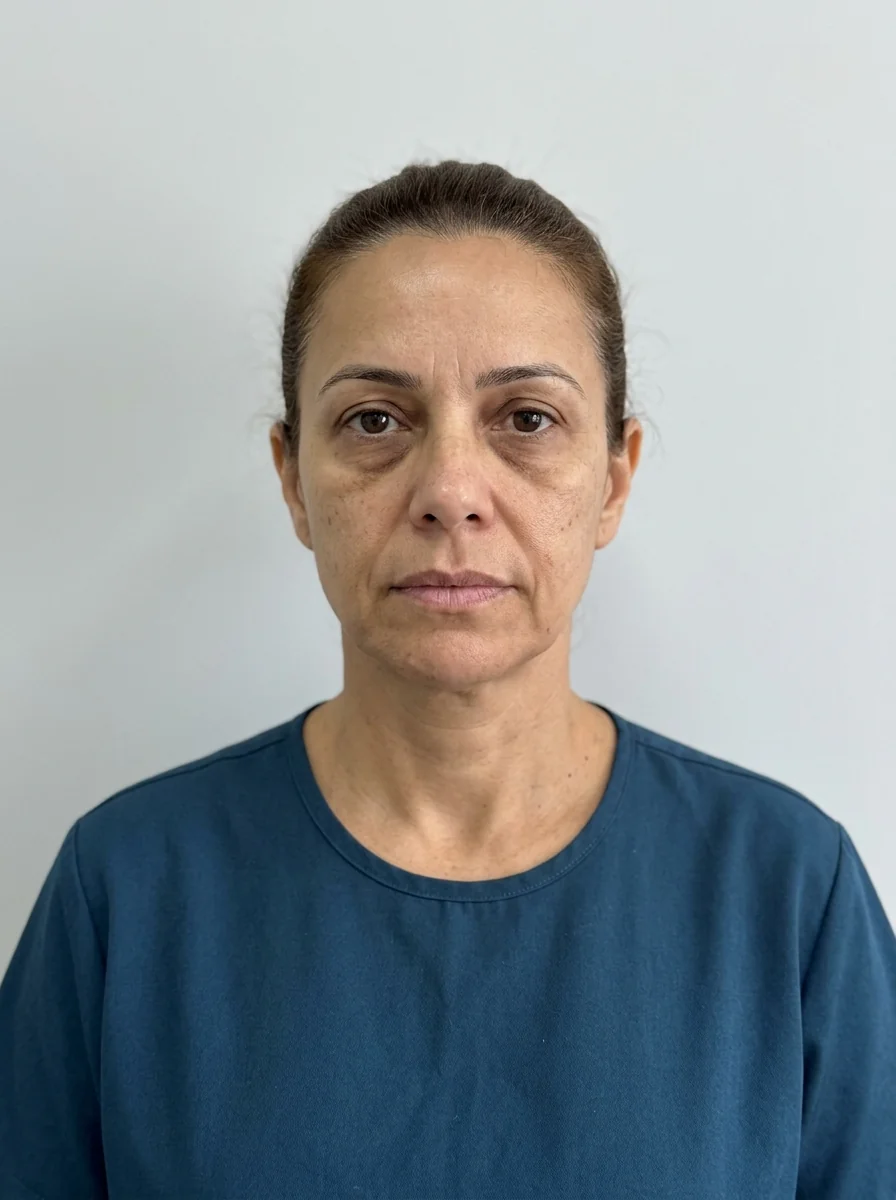
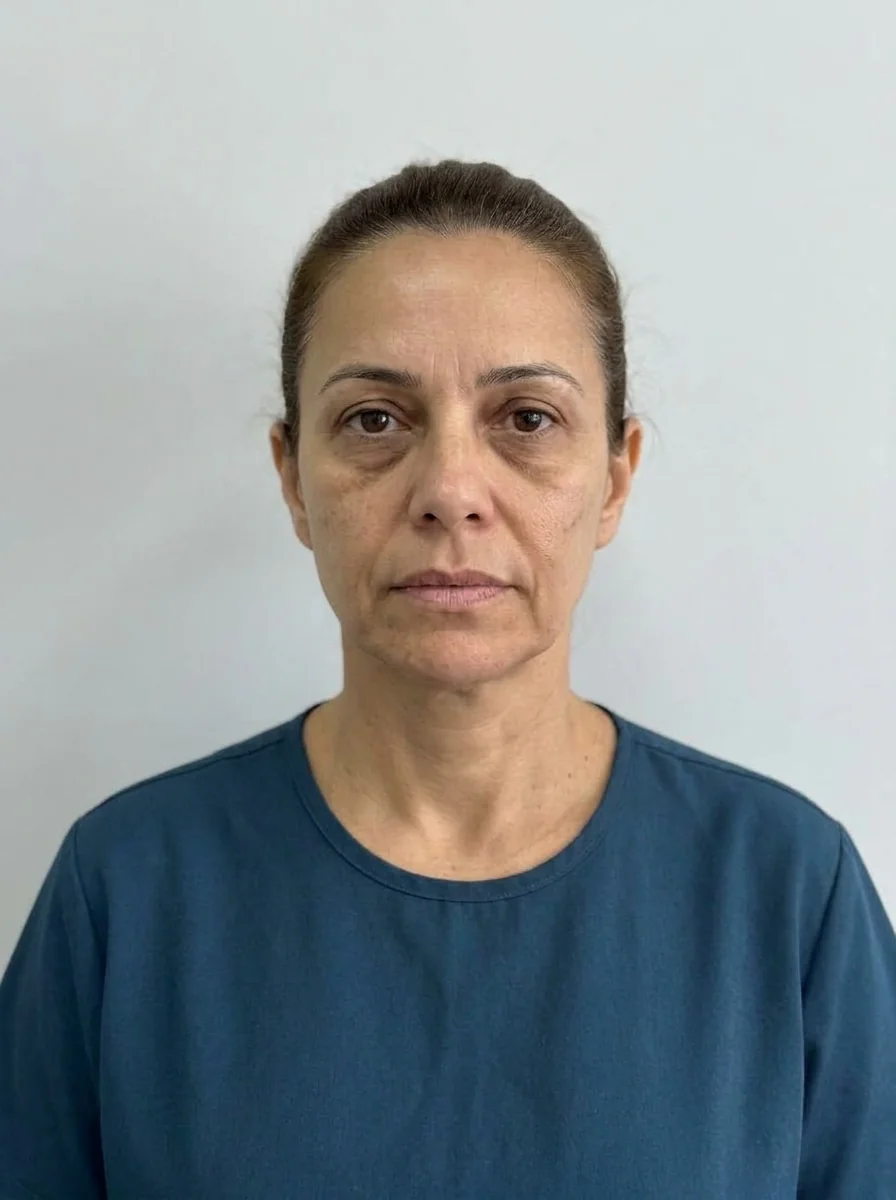 AntesSimulación
Casi ningún plan de armonización orofacial trabaja una sola zona. El paciente que pide labios suele tener también una preocupación por el surco, el mentón o la mandíbula, y Harmy permite reunir todo en una única proyección. La pregunta es cómo pensar el conjunto sin perder claridad.
¿Qué pasa cuando marco varias zonas?
La IA recibe la lista de zonas, el volumen y la intensidad de cada una, y genera una imagen única en la que todas cambian al mismo tiempo, manteniendo la piel, la expresión, el fondo, el cabello y la iluminación. Como la proyección es sutil por diseño, el efecto sumado suele ser armónico, pero cada zona resulta menos evidente que en una proyección de una sola zona.
Cómo pensar el conjunto
Antes de marcar, organiza el plan por orden de prioridad. Una buena conversación de consulta empieza por el motivo de consulta principal y luego muestra las zonas que sostienen el resultado. En general, la evaluación del conjunto pasa por los tercios del rostro: lo que se hace en el tercio medio influye en la lectura del tercio inferior.
Atajos de planificación
La Planificación ofrece tres atajos que rellenan zonas y volúmenes para que los ajustes.
| Atajo | Qué rellena |
|---|---|
| Primera vez | Labios 1 ml Moderado; ojera 1 ml Sutil |
| Mantenimiento | Labios 0,5 ml Sutil; surco 1 ml Sutil; pómulo 1 ml Sutil |
| Armonización completa | Pómulo 2 ml, mandíbula 2 ml, mentón 1,5 ml, labios 1 ml, surco 1 ml (todos Moderado); ojera 1 ml Sutil |
Los atajos son un punto de partida, no un protocolo. Ajusta cada zona al caso, a tu criterio tras la evaluación.
Paso a paso
- Marca las zonas del plan, una por una, y revisa el conteo junto a Planificación.
- Abre la Planificación y elige el ml y la intensidad de cada zona.
- Revisa el total de ml y compáralo con lo que cabe en una sesión, según tu práctica.
- Toca Crear proyección y, al terminar, activa Mostrar procedimientos para ver el ml de cada zona sobre el después.
Cuándo separar en más de una proyección
Si el plan tiene etapas (por ejemplo, la base primero y el refinamiento después), generar una proyección por etapa deja cada imagen alineada con lo que realmente se hará en cada sesión. Cada proyección cuesta R$ 3,99, sin mensualidad, y el historial guarda todas por paciente. Mira el historial por paciente en Harmy.
Errores comunes
| Situación | Qué hacer |
|---|---|
| El conjunto se ve "poco" en la imagen | Es lo esperado: la proyección es sutil. Muestra cada zona con Mostrar procedimientos |
| Volumen total mayor de lo que cabe en una sesión | Sepáralo en etapas y genera una proyección para cada una |
| Zona sin punto en la app | Avisa al paciente de que la proyección no cubre esa parte del plan |
| Presupuesto con más ítems que el plan | Revisa la Planificación antes de generar el PDF |
Para cerrar la conversación, continúa con armar el presupuesto por ml en Harmy.
Preguntas frecuentes
¿Puedo marcar varias zonas en la misma proyección de Harmy?
Sí. Marcas todas las zonas que formen parte del plan y defines el ml y la intensidad de cada una en la Planificación, y la proyección se genera una sola vez.
¿Marcar muchas zonas hace que la proyección sea menos fiel?
Puede dificultar la lectura, porque cada cambio es sutil y el conjunto puede verse poco definido. Un plan acotado suele generar una conversación más clara.
¿Existe un atajo para un plan con varias zonas?
Sí. La Planificación tiene atajos como Primera vez, Mantenimiento y Armonización completa, que rellenan zonas y volúmenes para que los ajustes.
¿Conviene dividir el plan en dos proyecciones?
Cuando hay muchas zonas o etapas, sí. Cada proyección cuesta R$ 3,99, y separar por etapa deja cada imagen alineada con lo que se hará en cada sesión.