
Cómo crear tu cuenta en Harmy (correo, Google o Apple)

La cuenta es lo que guarda tu historial de proyecciones, el saldo de créditos y los datos de tu clínica. Es del profesional, no del paciente: cada persona que atiende en el consultorio debe tener su propia cuenta. En este tutorial verás las tres formas de entrar a Harmy, qué sucede en el primer acceso y dónde están los ajustes de la cuenta.
¿Para qué sirve la cuenta en Harmy?
Todo lo que haces en la app queda vinculado a la cuenta: las proyecciones de cada paciente, las fotos del resultado real, la tabla de precios del presupuesto y el nombre y el logo de la clínica. Si cambias de celular, basta con entrar con la misma cuenta para recuperar el historial. El saldo de créditos también es de la cuenta, y es el mismo en la app y en el área de créditos del sitio.
Paso a paso para crear la cuenta
- Descarga Harmy en la tienda de tu celular (Google Play en Android o App Store en iPhone) y abre la app.
- En la pantalla de entrada, toca ¿No tienes cuenta? Regístrate.
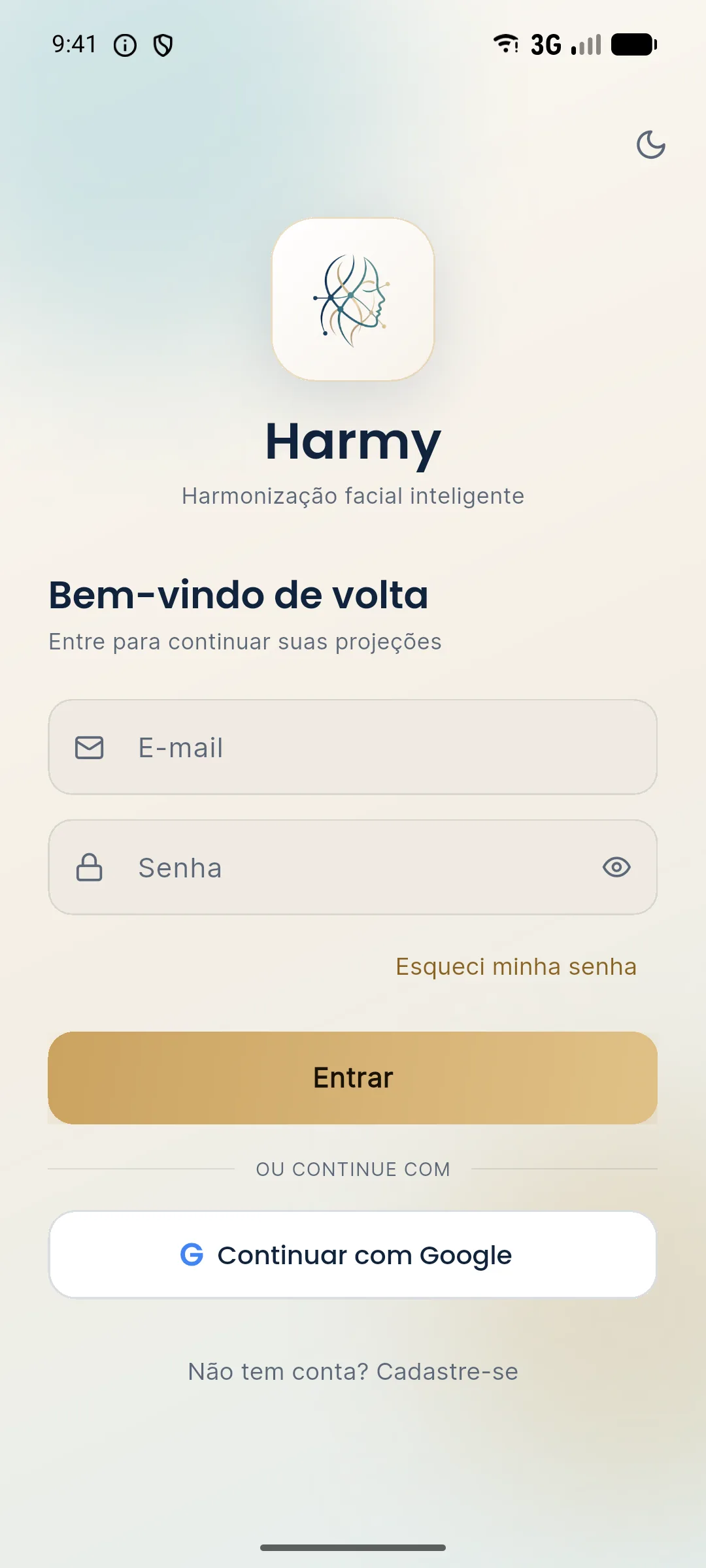
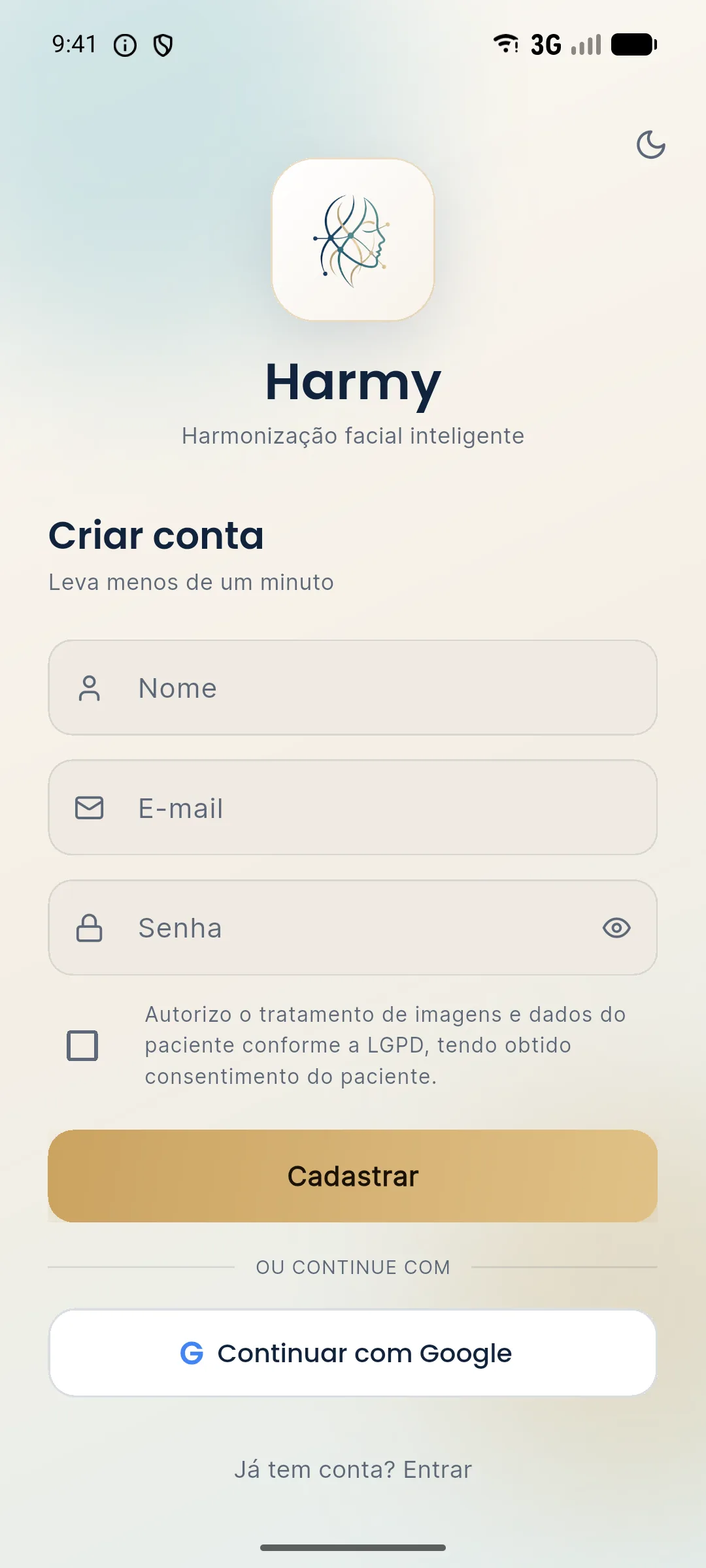
- Elige una de las formas de registro:
- Correo y contraseña: completa Nombre, Correo y Contraseña, marca la casilla de autorización para el tratamiento de imágenes y datos del paciente conforme a la LGPD (la ley brasileña de protección de datos) y toca Registrarme.
- Continuar con Google: elige la cuenta de Google del dispositivo. Si es el primer acceso, la app muestra el consentimiento (LGPD) para que lo aceptes antes de crear la cuenta.
- Continuar con Apple: el botón aparece solo en el iPhone. El flujo es el mismo que con Google, con la confirmación hecha por la propia Apple.
- Si usaste correo y contraseña, Harmy envía un código de 6 dígitos a tu correo. Escribe el código en la pantalla Confirma tu correo y toca Verificar. Sin esa confirmación la cuenta no se activa.
- En el primer acceso aparece la pantalla Términos de uso y privacidad. Explica que la marcación del rostro ocurre en el propio dispositivo, que la foto frontal se envía a una IA de terceros para generar la proyección, que la imagen generada es una simulación ilustrativa y que solo debes usar la app con pacientes que lo hayan autorizado. Lee y toca Aceptar y continuar.
- Listo: llegas a la pantalla de inicio, con los botones Nueva proyección e Historial.
¿Qué hay en el menú Cuenta?
El ícono de perfil, en la esquina superior derecha, abre el menú Cuenta. Al lado queda el carrito, que lleva a la pantalla de créditos.
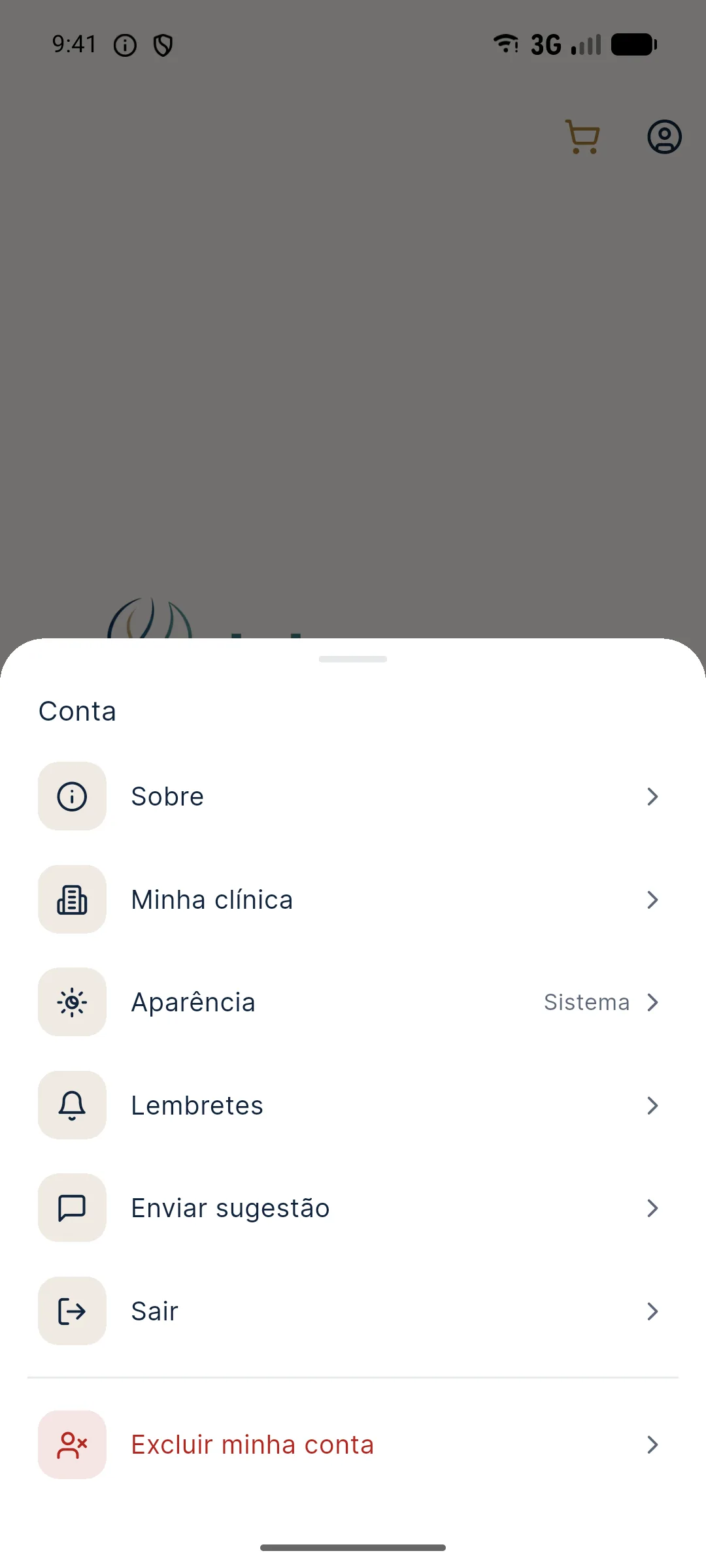
- Acerca de: información de la app y la versión instalada.
- Mi clínica: nombre, contacto (WhatsApp o Instagram), logo y tabla de precios por ml. Estos datos aparecen en la imagen para compartir y en el presupuesto en PDF.
- Apariencia: tema Sistema, Claro u Oscuro.
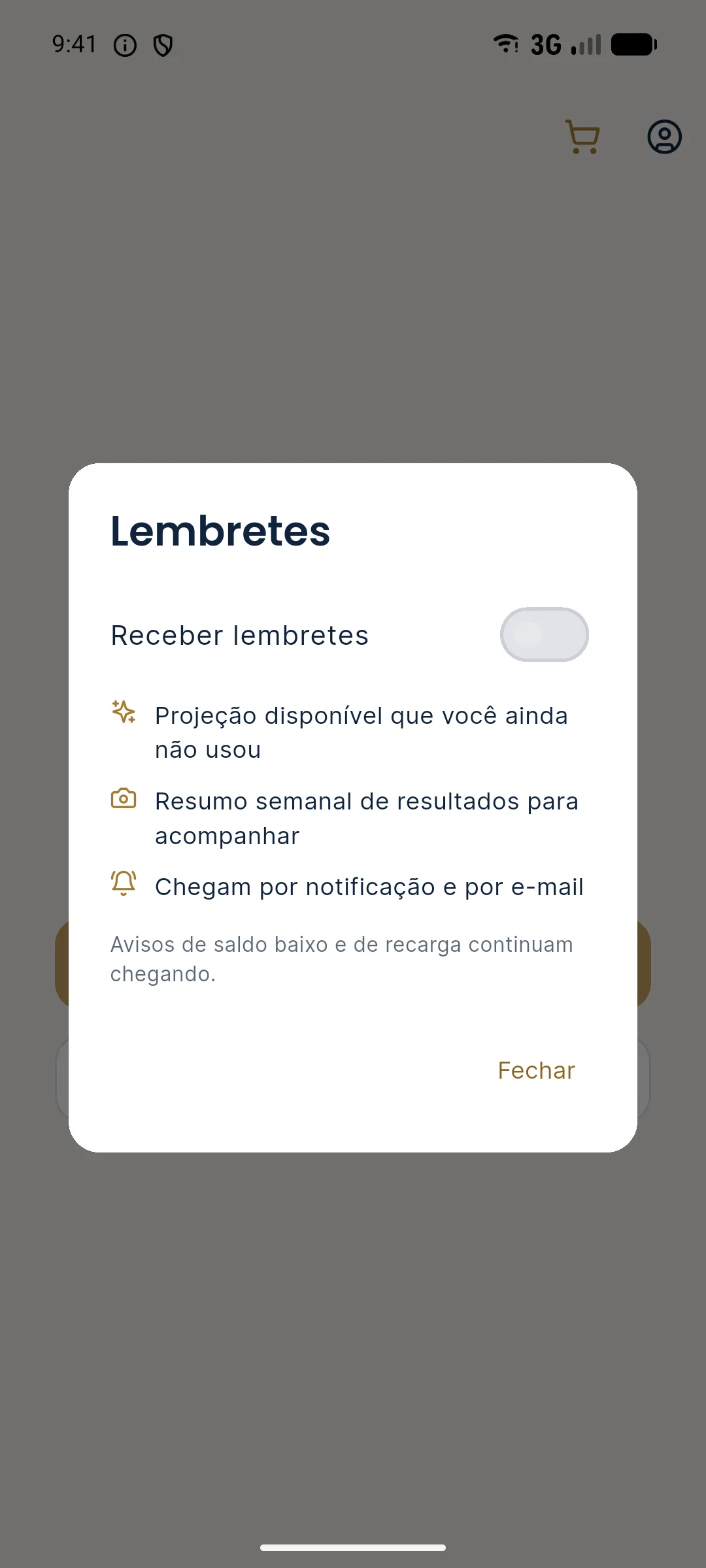
- Recordatorios: activa o desactiva los avisos por notificación y por correo.
- Enviar sugerencia: un campo de texto corto para mandar ideas al equipo.
- Cerrar sesión: cierra la sesión en este dispositivo.
- Eliminar mi cuenta: eliminación hecha dentro de la app. Si el celular tiene bloqueo de pantalla, la app pide huella, rostro o PIN antes de confirmar.
¿Cómo funcionan los recordatorios?
Los recordatorios avisan, por ejemplo, cuando hay una proyección disponible que aún no usaste. Llegan por notificación y por correo. Para desactivarlos, abre Cuenta › Recordatorios y desmarca Recibir recordatorios. Los avisos de saldo bajo y de recarga siguen llegando aunque los recordatorios estén desactivados.
Consejos para empezar bien
- Usa un correo al que accedas a diario. Recibe el código de verificación y el código de recuperación de contraseña.
- Si la clínica tiene más de un profesional, crea una cuenta para cada uno. Así el historial de cada paciente queda con quien lo atendió.
- Completa Mi clínica desde el principio. La primera imagen que compartas ya saldrá con tu nombre y tu logo.
- El consentimiento marcado en el registro es una declaración tuya. No reemplaza el consentimiento informado firmado por el paciente, que sigue siendo responsabilidad del profesional. Mira consentimiento y LGPD en las fotos.
Errores comunes y cómo resolverlos
| Situación | Qué hacer |
|---|---|
| El código no llegó | Revisa el spam y la dirección que escribiste. Usa la opción de reenviar código en la pantalla de confirmación. |
| La app dice que hay que aceptar el consentimiento | Marca la casilla de consentimiento (LGPD) antes de tocar en Registrarme. |
| Olvidé la contraseña | En la pantalla de entrada, toca Olvidé mi contraseña. Recibes un código por correo y defines una nueva contraseña con al menos 8 caracteres. |
| El inicio de sesión con Apple pide el correo de nuevo | La app explica el camino: Ajustes › tu nombre › Inicio de sesión y seguridad › Iniciar sesión con Apple, elimina Harmy e inténtalo otra vez. |
| No veo el botón de Apple | Existe solo en el iPhone. En Android, usa correo o Google. |
Próximo paso
Con la cuenta creada, haz tu primera proyección. El tutorial cómo hacer una nueva proyección muestra el flujo completo, desde el nombre del paciente hasta la pantalla de Antes y Después.
Preguntas frecuentes
¿Necesito pagar para crear una cuenta en Harmy?
No. Crear la cuenta es gratis y no hay mensualidad. La cuenta nueva recibe 1 proyección de bienvenida, y después cada proyección cuesta R$ 3,99.
No recibí el código de verificación de Harmy. ¿Qué hago?
Revisa la carpeta de spam y la dirección que escribiste. En la pantalla de confirmación hay una opción para reenviar el código, que se habilita después de unos segundos.
¿Puedo entrar a Harmy con la cuenta de Apple en Android?
No. El botón Continuar con Apple aparece solo en el iPhone. En Android, usa correo y contraseña o Continuar con Google.
¿Cómo desactivo los recordatorios de Harmy?
Toca el ícono de perfil, en la parte superior de la pantalla, abre Cuenta y luego Recordatorios, y desactiva el interruptor Recibir recordatorios. Los avisos de saldo bajo y de recarga siguen llegando.