
Nueva proyección en Harmy: del nombre al Antes y Después
La nueva proyección es el flujo principal de Harmy: partes de una foto frontal del paciente, marcas las zonas que piensas tratar, defines el volumen de cada una y recibes una imagen de "después" para conversar con el paciente. Este tutorial muestra el camino completo, con una visión general de cada pantalla. Los detalles de foto, marcación y Antes y Después están en tutoriales propios, enlazados a lo largo del texto.
¿Para qué sirve la nueva proyección?
La proyección es una simulación ilustrativa generada por IA a partir de la foto del paciente. Ayuda al paciente a visualizar el plan que propusiste, con cambios restringidos a las zonas marcadas y proporcionales al volumen indicado. No es una promesa de resultado: la indicación, la técnica, el producto y el volumen siguen siendo decisión tuya, después de la evaluación.
Paso a paso
- En la pantalla de inicio, toca Nueva proyección. Si es tu primer uso, la app muestra consejos breves en cada etapa. Puedes pasarlos o marcar No mostrar de nuevo.
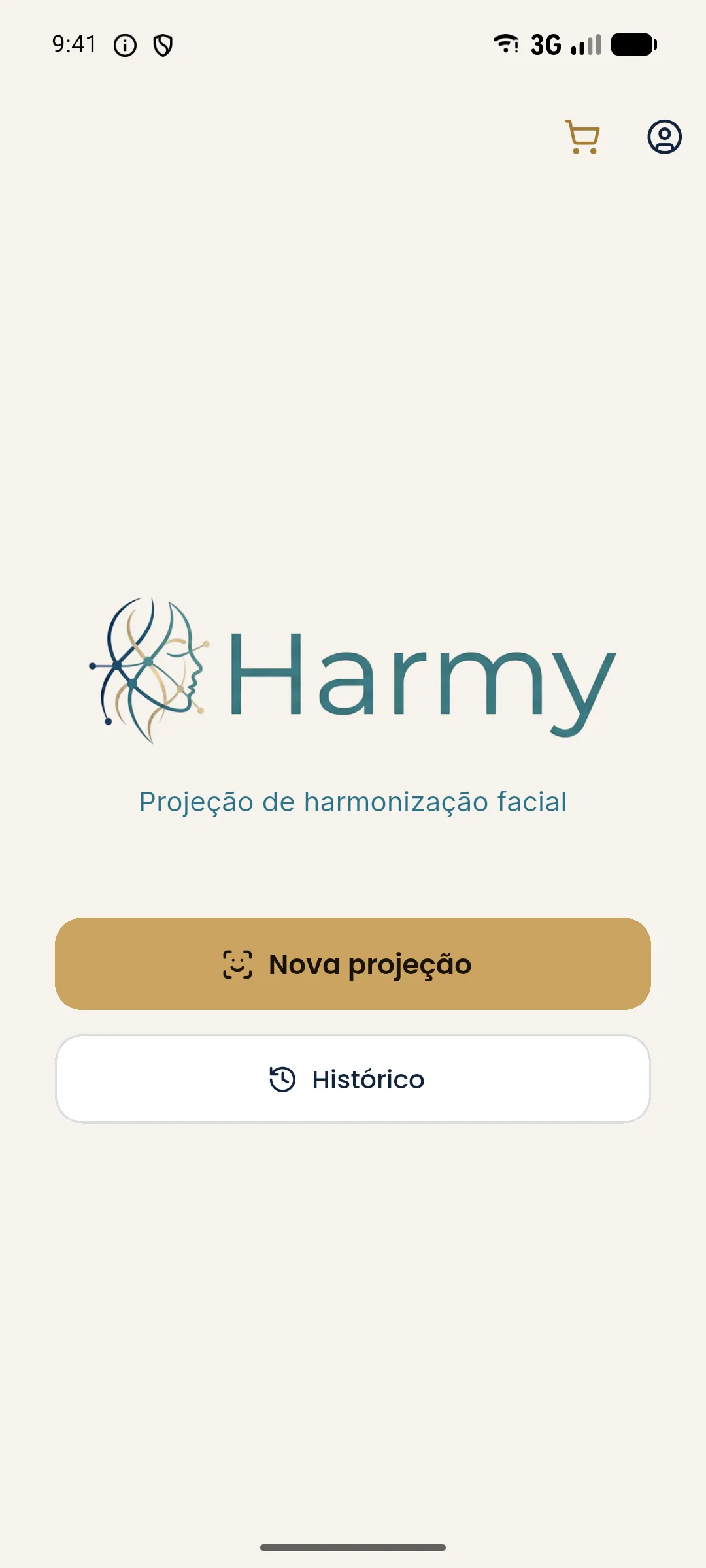
- En la pantalla Nuevo paciente, escribe el nombre del paciente en el campo Nombre del paciente. El nombre organiza el historial de proyecciones y aparece en el presupuesto. Toca Continuar a la foto.
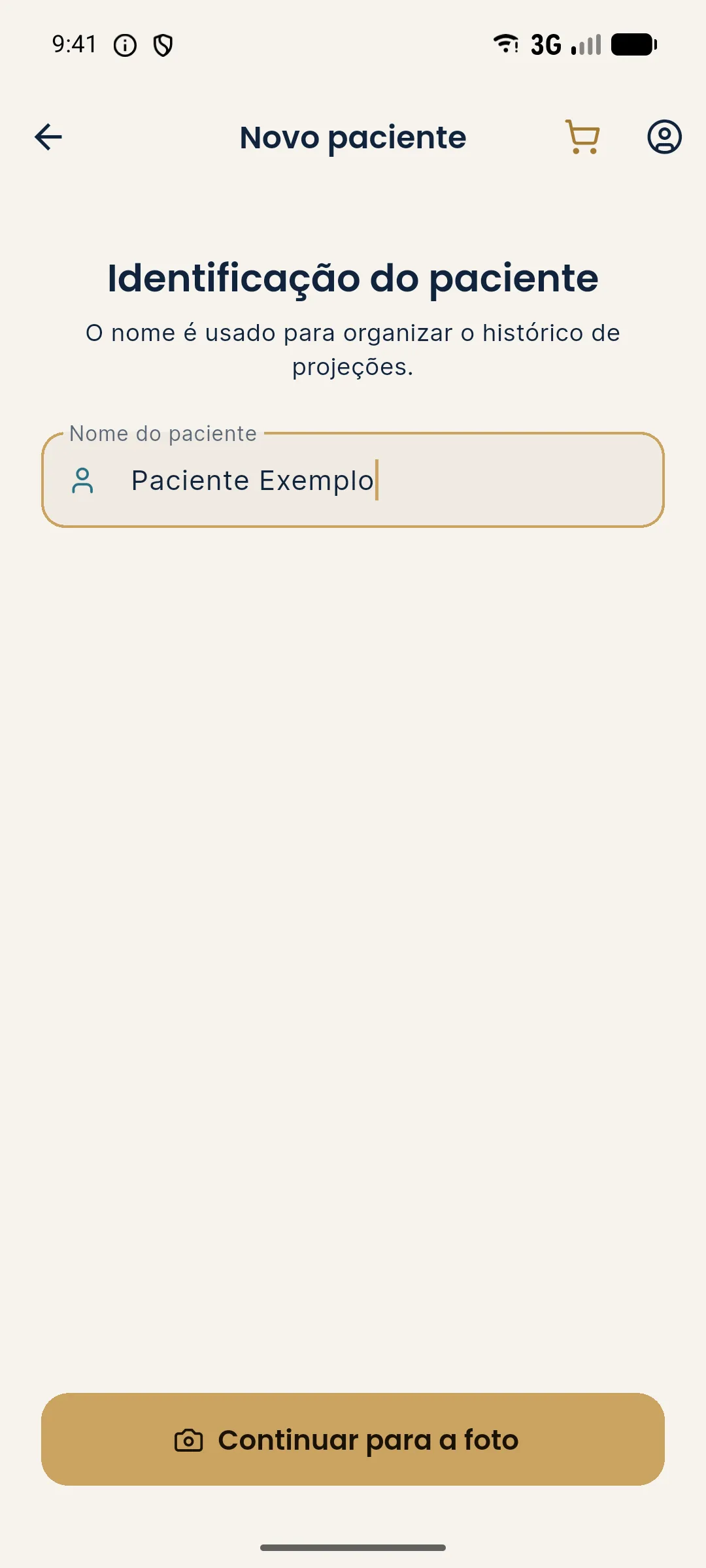
- Toma la foto frontal con la cámara o toca Galería para elegir una imagen existente. La app revisa la foto antes de seguir: debe haber un único rostro, de frente y con iluminación adecuada. Si todo está bien, toca Siguiente, sobre la foto. Mira cómo hacer una buena foto en foto frontal estandarizada.
- En la marcación, la app detecta el rostro en el propio dispositivo y muestra puntos unidos a etiquetas con el nombre de cada zona. Toca los puntos o las etiquetas de las zonas a tratar. Cada zona elegida entra en el panel Planificación, en la parte inferior.
- Abre la Planificación y ajusta el volumen de cada zona con los botones − y +. El paso es de 0,5 ml, de 0,5 a 5 ml. El detalle de esta etapa está en marcar zonas y volúmenes.
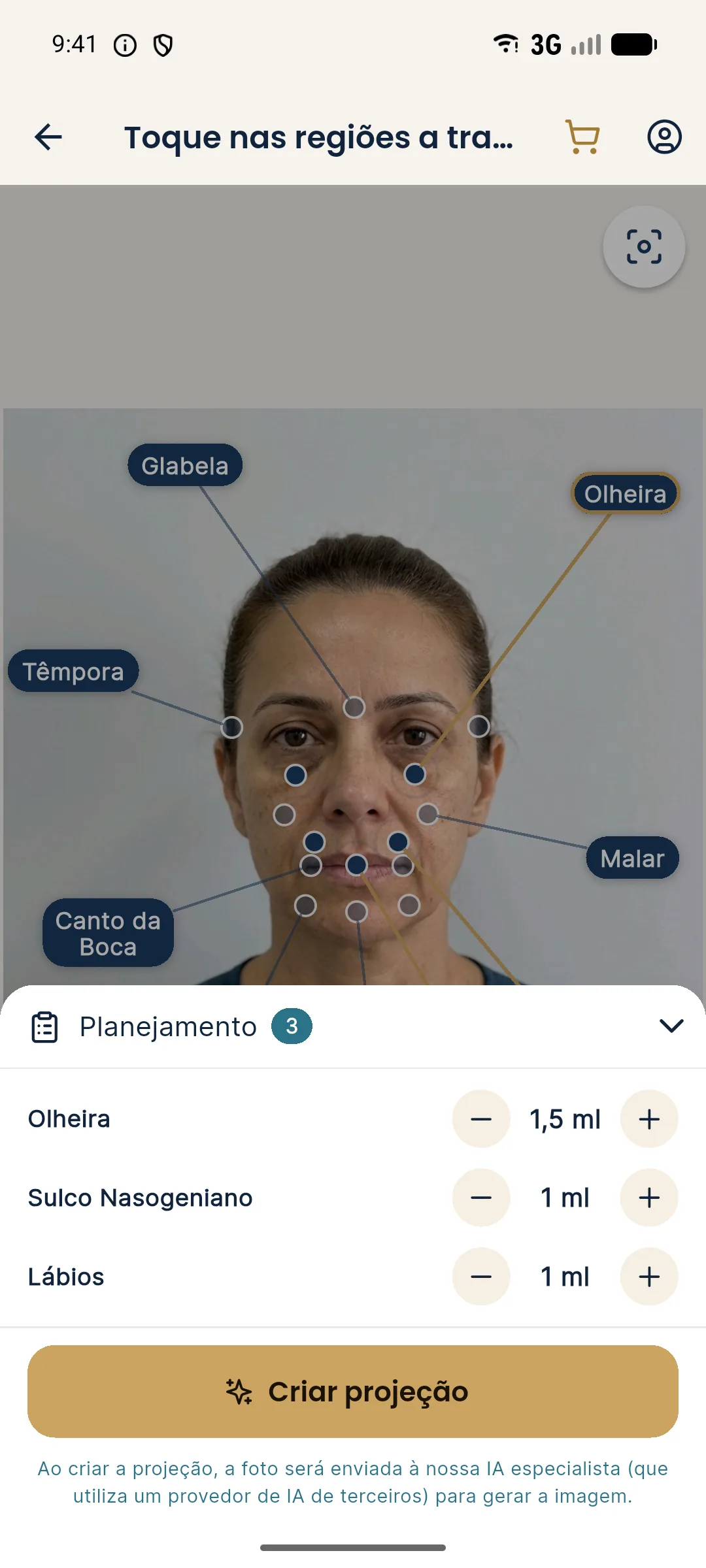
- Toca Crear proyección. La primera vez, la app pide tu aceptación para enviar la foto a una IA de terceros, que genera la imagen. El aviso sigue visible debajo del botón en las próximas ocasiones.
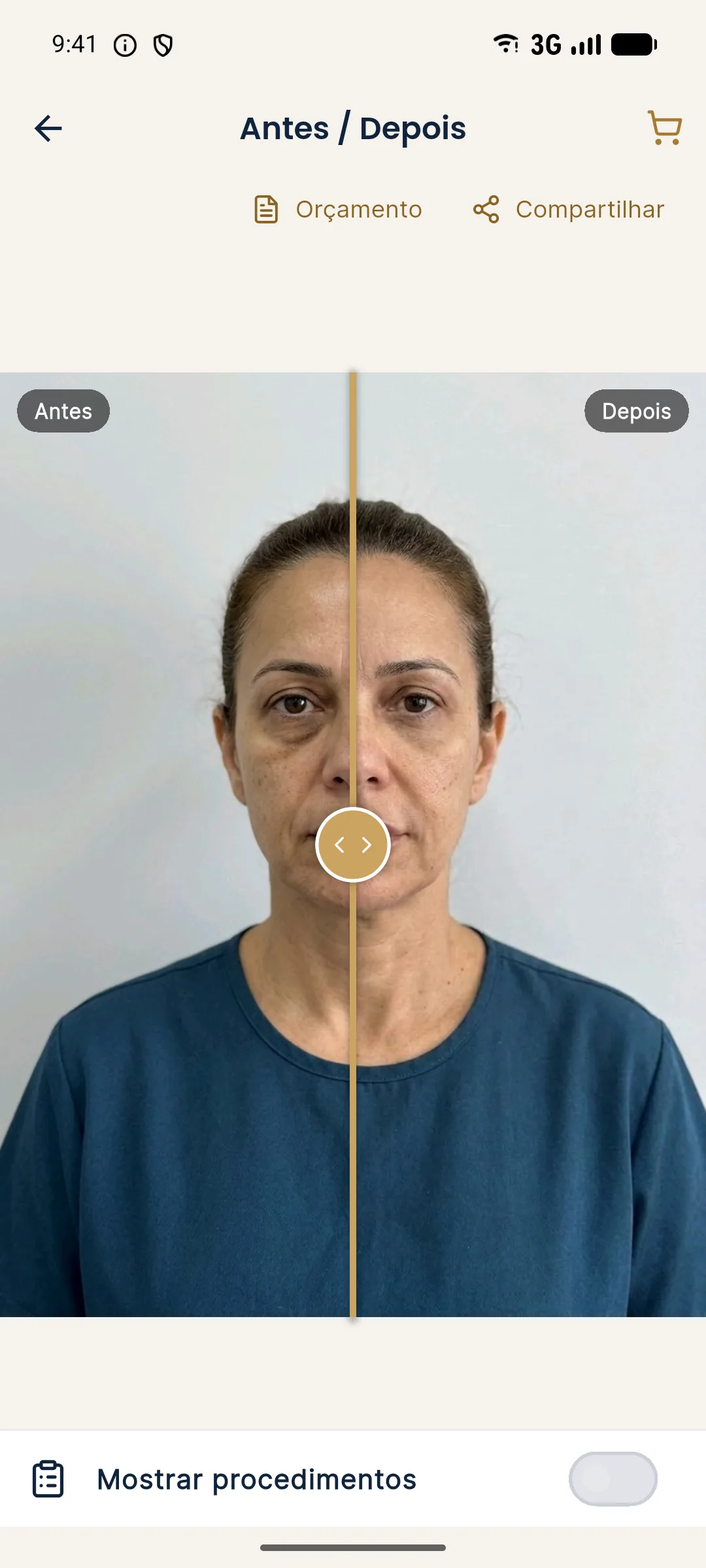
- Al terminar, se abre la pantalla Antes / Después, con el slider. Arrastra la línea dorada para comparar. Desde aquí puedes compartir la imagen y armar el presupuesto.
¿Qué pasa con el crédito?
Cada proyección consume R$ 3,99 del saldo. Si la generación falla, el crédito vuelve a la billetera. Si el saldo no alcanza, la app avisa y ofrece Comprar créditos. La planificación que estabas armando queda guardada como borrador: después de la recarga, la app vuelve a la marcación y basta tocar Crear proyección. Más detalles en créditos y recarga.
Consejos
- Prueba antes del primer paciente. Mientras la cuenta no tiene proyecciones, la pantalla Nuevo paciente muestra ¿Sin paciente por ahora? con la opción Probar con paciente ficticio. La foto ya viene lista, con Ojera y Labios marcados, y la sesión queda en el historial con el sello Ejemplo. Usa crédito como cualquier proyección.
- Usa el nombre completo o un identificador fijo. La búsqueda del historial es por nombre, así que estandarizar facilita encontrar al paciente después.
- Marca solo lo que vas a proponer. La proyección cambia solo las zonas marcadas. Marcar zonas de más deja la imagen menos fiel al plan.
- Si necesitas salir a mitad de camino, la app guarda el borrador con foto, zonas y volúmenes. La pantalla de inicio ofrece retomarlo.
Errores comunes y cómo resolverlos
| Mensaje o situación | Causa probable | Qué hacer |
|---|---|---|
| "Mejoremos la foto" | Rostro de lado, más de un rostro o foto oscura, demasiado clara o con luz despareja | Sigue la orientación del mensaje y toca Repetir |
| "No se pudo detectar el rostro" | Rostro pequeño, cortado o mal iluminado | Repite la foto de frente, bien iluminada |
| "Créditos insuficientes" | Saldo inferior a R$ 3,99 | Toca Comprar créditos y vuelve a Crear proyección |
| "La proyección volvió vacía" | Falla en la generación | Toca Crear proyección de nuevo |
| Permiso de cámara denegado | El celular bloqueó la cámara para la app | Habilítalo en Configuración o usa la Galería |
Próximo paso
La calidad de la proyección depende mucho de la foto. Antes de atender al primer paciente, lee cómo hacer la foto frontal estandarizada.
Preguntas frecuentes
¿Cuánto tarda hacer una proyección en Harmy?
El flujo tiene cuatro etapas cortas: nombre, foto, marcación y generación. Con la foto lista, la mayor parte del tiempo se va en elegir las zonas y los volúmenes.
¿Cuántas fotos usa Harmy por proyección?
Una foto frontal por proyección, tomada en el momento con la cámara o elegida en la galería del celular.
¿Puedo probar Harmy sin un paciente real?
Sí. Mientras la cuenta aún no tiene proyecciones, la pantalla Nuevo paciente muestra la opción Probar con paciente ficticio, con una persona ficticia y zonas ya marcadas.
¿Cuánto cuesta cada proyección en Harmy?
Cada proyección cuesta R$ 3,99, sin mensualidad. La cuenta nueva recibe 1 proyección de bienvenida.