
Rostro no detectado en Harmy: qué hacer

Cuando Harmy no detecta el rostro, la app explica el motivo y ofrece Repetir. El problema casi nunca es el dispositivo: es la foto. Entender qué busca la detección ayuda a resolverlo en segundos y a evitar que se repita en las próximas consultas.
¿Qué verifica la app en la foto?
Antes de habilitar la marcación, Harmy verifica tres cosas: que exista un solo rostro, que esté de frente y que la iluminación sea suficiente. La detección corre en el propio dispositivo, y los contornos calculados no se guardan.
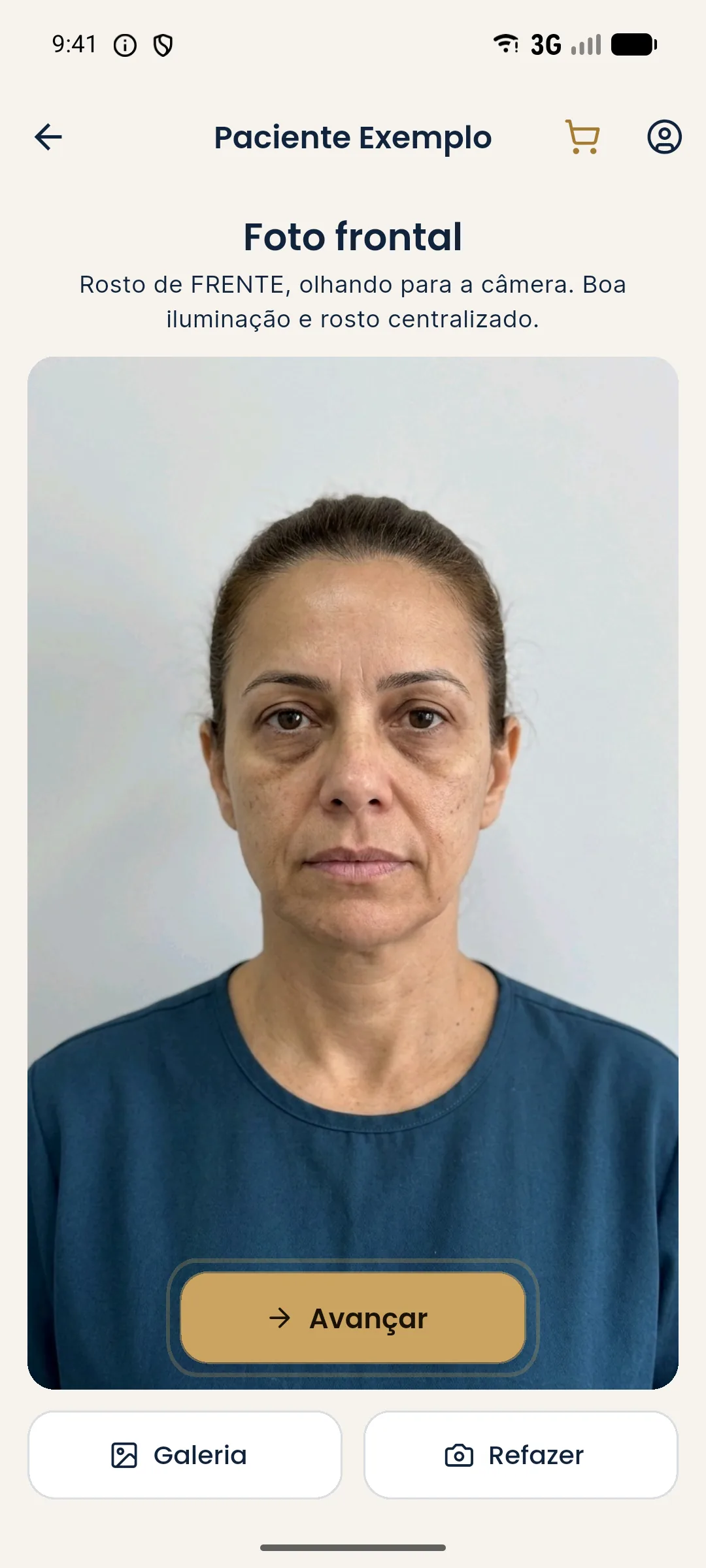
¿Cámara o galería?
Puedes tomar la foto en el momento o elegir una de la galería. Para la galería vale el mismo criterio: foto frontal, bien iluminada y con el rostro grande en el encuadre. Las fotos de redes sociales, comprimidas o con filtro, suelen fallar. Si es el caso, pide una foto nueva al paciente. Mira la rutina completa en foto frontal estandarizada y fotografía clínica estandarizada.
| Fuente de la foto | Ventaja | Riesgo de falla |
|---|---|---|
| Cámara de la app en la consulta | Controlas luz y ángulo | Bajo, si la luz es buena |
| Galería, foto tuya | Ya estandarizada | Bajo |
| Galería, foto del paciente | Rápida | Medio, por filtros y ángulos |
¿Y si sigue fallando?
Cambia el ambiente: una pared lisa y clara, luz difusa de frente, la cámara a la altura de los ojos. Quita los lentes y recoge el cabello. Si el paciente tiene alguna característica que estorba (cabello cubriendo parte del rostro, por ejemplo), pide que lo aparte. Si aun así no funciona, prueba otra foto, no otra configuración de la app.
Privacidad
La foto es del paciente, y su uso exige su consentimiento. La foto se envía a una IA de terceros para generar la proyección, con aceptación tuya en la app. Mira consentimiento del paciente para usar Harmy y consentimiento y LGPD de fotos (la LGPD es la ley brasileña de protección de datos).
Resumen
Rostro no detectado significa foto fuera del estándar. Ajusta luz, ángulo y encuadre, y toca Repetir. Más consejos en foto mala en Harmy: cómo mejorarla.
Un ejemplo de corrección paso a paso
Ejemplo hipotético: la app dice que no detectó el rostro. Miras la foto y ves que el paciente estaba de espaldas a la ventana, con el rostro en sombra. Primero, gíralo de frente a la luz. Segundo, aparta el cabello de la frente. Tercero, acerca la cámara hasta que el rostro ocupe buena parte del encuadre, con frente y mentón visibles. Toca Rehacer y toma la foto otra vez. En general, esto se resuelve en un intento.
Si la foto viene de la galería, el camino es parecido, pero no controlas la luz. En ese caso, prefiere una foto nueva en el momento, tomada con la cámara de la app. Las fotos antiguas, con filtro o comprimidas por aplicaciones de mensajería pierden detalle, y la detección puede fallar aunque el rostro parezca visible.
Otro punto: la app busca un solo rostro. Si hay alguien al fondo o un retrato en la pared que aparece en la imagen, la detección puede confundirse. Encuadra solo al paciente, con fondo liso. Para un estándar estable, mira foto frontal estandarizada.
Preguntas frecuentes
¿Por qué Harmy dice que no detectó el rostro?
La app verifica que haya un solo rostro, de frente y bien iluminado. Una foto oscura, inclinada, con más de un rostro o con el rostro cortado suele fallar en la detección.
¿Dónde se hace la detección del rostro?
En el propio dispositivo. Los contornos se calculan en el celular y no se guardan.
¿Pierdo un crédito si no se detecta el rostro?
La detección ocurre en la etapa de la foto, antes de la marcación y de la proyección. Tocas Repetir y lo intentas de nuevo.
¿Los lentes y la barba impiden la detección?
No siempre, pero los lentes gruesos, el cabello sobre el rostro o una gorra pueden estorbar. Quita lo que cubre el rostro y repite la foto.