
Rosto não detectado no Harmy: o que fazer

Quando o Harmy não detecta o rosto, o app explica o motivo e oferece Refazer. O problema quase nunca é o aparelho: é a foto. Entender o que a detecção procura ajuda a resolver em segundos e a evitar a repetição em atendimentos seguintes.
O que o app confere na foto?
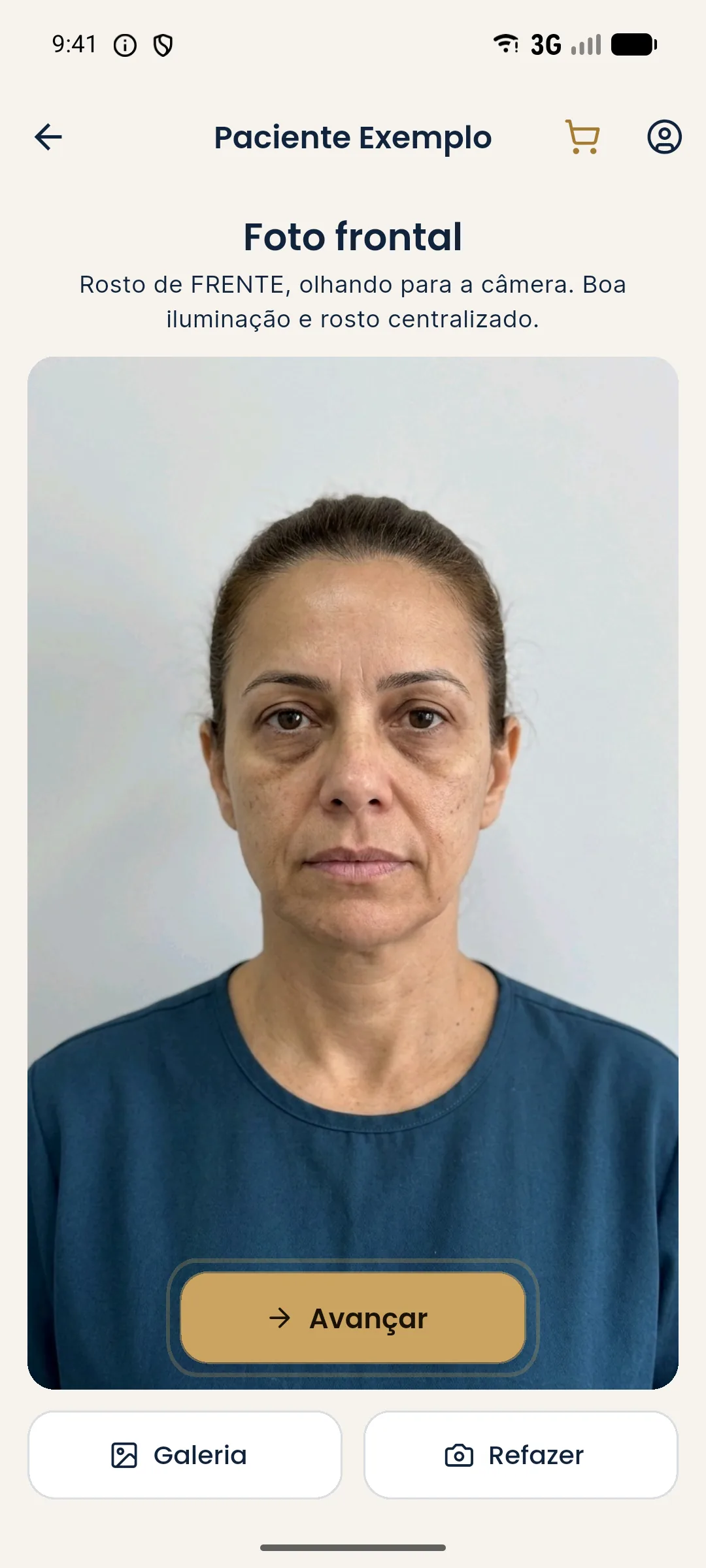
Antes de liberar a marcação, o Harmy verifica três coisas: que existe um único rosto, que ele está de frente e que a iluminação é suficiente. A detecção roda no próprio aparelho, e os contornos calculados não são guardados.
Câmera ou galeria?
Você pode tirar a foto na hora ou escolher uma da galeria. Para a galeria, vale o mesmo critério: foto frontal, bem iluminada e com o rosto grande no quadro. Fotos de redes sociais, comprimidas ou filtradas, costumam falhar. Se for o caso, peça uma foto nova ao paciente. Veja a rotina completa em foto frontal padronizada e fotografia clínica padronizada.
| Fonte da foto | Vantagem | Risco de falha |
|---|---|---|
| Câmera do app na consulta | Você controla luz e ângulo | Baixo, se a luz for boa |
| Galeria, foto sua | Já padronizada | Baixo |
| Galeria, foto do paciente | Rápida | Médio, por filtros e ângulos |
E se continuar falhando?
Troque o ambiente: uma parede lisa clara, luz difusa da frente, a câmera na altura dos olhos. Remova óculos e prenda o cabelo. Se o paciente tem uma característica que atrapalha (cabelo cobrindo parte do rosto, por exemplo), peça que o afaste. Se ainda não funcionar, tente outra foto, não outra configuração do app.
Privacidade
A foto é do paciente, e o uso exige o consentimento dele. A foto é enviada a uma IA de terceiros para gerar a projeção, com aceite seu no app. Veja consentimento do paciente para usar o Harmy e consentimento e LGPD de fotos.
Resumo
Rosto não detectado quer dizer foto fora do padrão. Ajuste luz, ângulo e enquadramento, e toque em Refazer. Mais dicas em foto ruim no Harmy: como melhorar.
Um exemplo de correção passo a passo
Exemplo hipotético: o app diz que não detectou o rosto. Você olha a foto e vê que o paciente estava de costas para a janela, com o rosto na sombra. Primeiro, vire-o de frente para a luz. Segundo, afaste o cabelo da testa. Terceiro, aproxime a câmera até que o rosto ocupe boa parte do quadro, com testa e queixo visíveis. Toque em Refazer e tire de novo. Em geral, isso resolve em uma tentativa.
Se a foto vem da galeria, o caminho é parecido, mas você não controla a luz. Nesse caso, prefira uma foto nova na hora, tirada com a câmera do app. Fotos antigas, com filtro ou comprimidas por aplicativos de mensagem perdem detalhe, e a detecção pode falhar mesmo com o rosto aparentemente visível.
Outro ponto: o app procura um único rosto. Se houver alguém ao fundo ou um retrato na parede aparecendo, a detecção pode se confundir. Enquadre só o paciente, com fundo liso. Para um padrão estável, veja foto frontal padronizada.
Perguntas frequentes
Por que o Harmy diz que não detectou o rosto?
O app confere se há um único rosto, de frente e bem iluminado. Foto escura, inclinada, com mais de um rosto ou com o rosto cortado costuma falhar na detecção.
A detecção do rosto é feita onde?
No próprio aparelho. Os contornos são calculados no celular e não são guardados.
Perco um crédito se o rosto não for detectado?
A detecção acontece na etapa da foto, antes da marcação e da projeção. Você toca em Refazer e tenta de novo.
Óculos e barba impedem a detecção?
Nem sempre, mas óculos grossos, cabelo na frente do rosto ou boné podem atrapalhar. Tire o que cobre o rosto e refaça.