
Antes y después en Harmy: presentar y compartir la proyección

La pantalla Antes / Después es donde la proyección se convierte en conversación. Aquí le muestras al paciente lo que propone el plan, explicas zona por zona y, si corresponde, le envías la imagen para que se la lleve a casa. Este tutorial explica el slider, el botón Mostrar procedimientos y cómo compartir con la marca de tu clínica.
¿Para qué sirve la pantalla Antes / Después?
El Antes es la foto frontal que tomaste. El Después es la proyección generada por la IA, alineada exactamente sobre el Antes. Como la IA modifica solo las zonas marcadas, en proporción al volumen indicado, la diferencia suele ser sutil. Es intencional: se trata de una simulación ilustrativa honesta, que ayuda al paciente a entender el plan sin crear expectativas irreales.
Paso a paso
- Al terminar la generación, la pantalla Antes / Después se abre sola. La foto aparece con la etiqueta Antes a la izquierda, Después a la derecha y una línea dorada con un control en el centro.
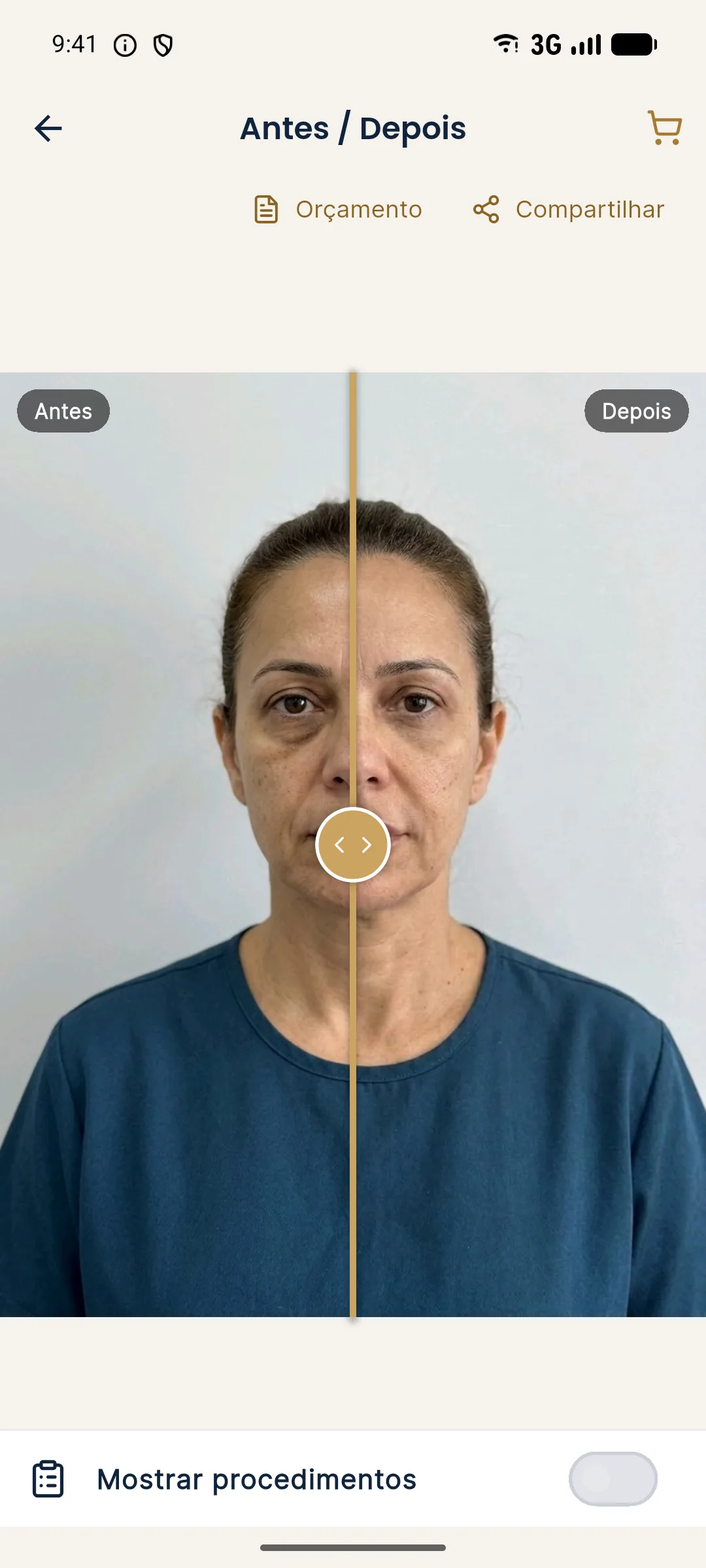
- Arrastra la línea dorada hacia la izquierda o hacia la derecha. Todo lo que queda a la izquierda de la línea es el Antes; a la derecha, el Después. Pasar la línea despacio sobre la zona tratada es la forma más clara de mostrar el cambio.
- Para ver detalles, usa dos dedos para acercar y mover la imagen.
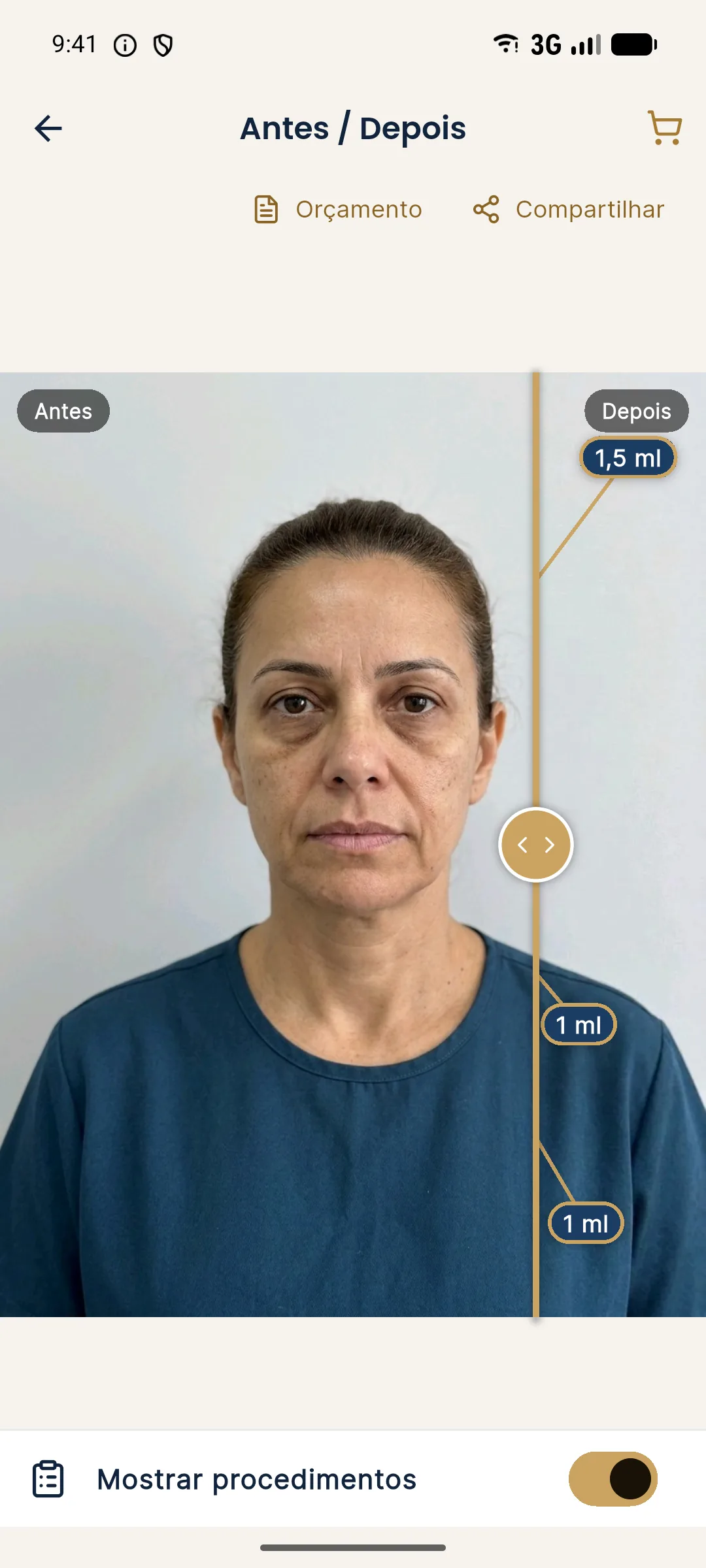
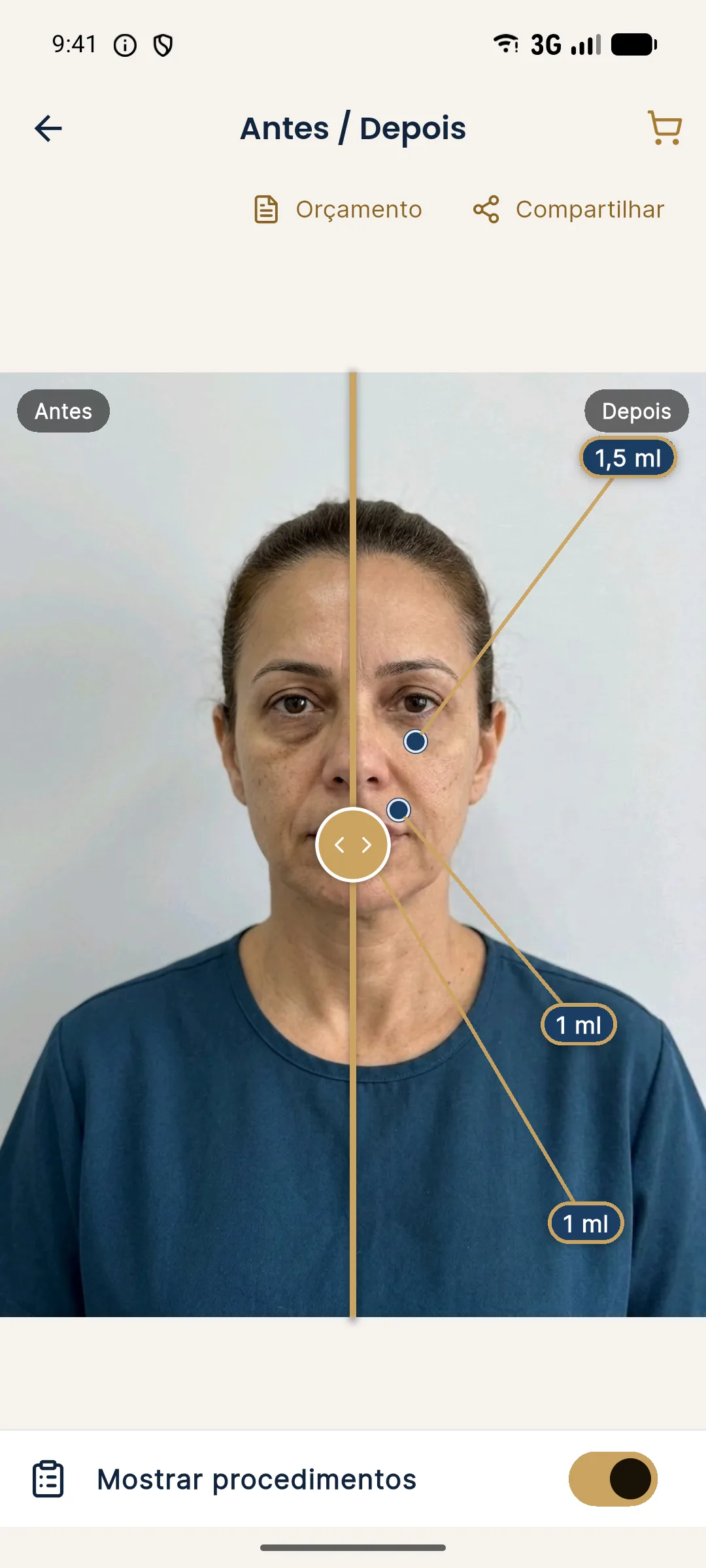
- Activa Mostrar procedimientos, en la parte inferior. La app marca las zonas tratadas sobre el Después, cada una con su volumen en ml. En esta pantalla las etiquetas muestran solo el volumen; el nombre de la zona aparece en la pantalla de marcación.
- Toca Compartir para generar la imagen y elegir la aplicación de destino (WhatsApp, correo electrónico u otra instalada en el celular).
- Toca Presupuesto para armar el PDF con valores. Consulta el presupuesto en PDF.
¿Cómo queda la imagen compartida?
La imagen compartida muestra el Antes y el Después lado a lado, con las etiquetas ANTES y DESPUÉS, el encabezado de la clínica, el aviso "Simulación ilustrativa. No representa una promesa de resultado." y un sello discreto "hecho con Harmy". Para que el encabezado salga con tu marca, completa Cuenta › Mi clínica: nombre de la clínica o del profesional, contacto (WhatsApp o Instagram) y logo. La propia pantalla muestra una vista previa del diseño.
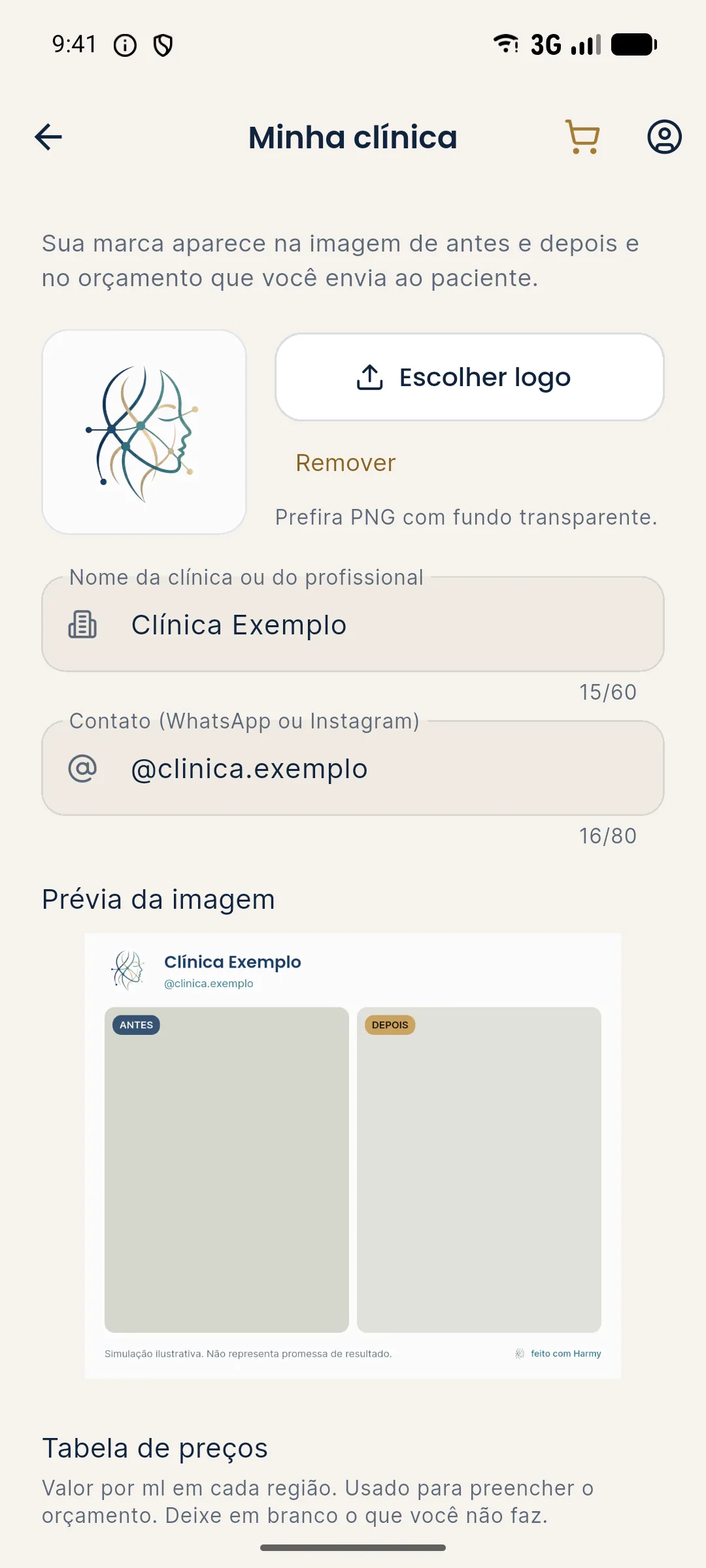
Si la clínica aún no está configurada, al compartir la app sugiere Pon tu marca en esta imagen, con un acceso directo a Configurar. Para el logo, prefiere un PNG con fondo transparente. La app abre una pantalla de recorte cuadrado antes de guardar.
Consejos para presentar al paciente
- Empieza por el Antes. Deja la línea toda a la derecha, muestra la foto original y solo entonces arrastra. La comparación queda más clara.
- Habla de una zona a la vez, con Mostrar procedimientos activado, y relaciona cada volumen con lo que aparece en la imagen.
- Di en voz alta que es una simulación. El aviso está en la imagen compartida, pero reforzarlo en la conversación evita malentendidos.
- Usa la proyección como apoyo, no como promesa. Para guiones de conversación, consulta presentar antes y después en la consulta.
- Cuidado con las redes sociales. Publicar la proyección como si fuera un resultado es inadecuado. Consulta qué se puede divulgar según el CFO y el CONAR (en Brasil, el consejo de odontología y el órgano de autorregulación publicitaria).
Errores comunes y cómo resolverlos
| Situación | Qué hacer |
|---|---|
| La línea no sigue el dedo | Arrastra desde el control dorado, con un solo dedo. Dos dedos hacen zoom. |
| "No fue posible mostrar la imagen" | Abre la proyección de nuevo desde el Historial. Si persiste, genera la proyección otra vez. |
| "No fue posible localizar las zonas en esta foto" al activar Mostrar procedimientos | La app recalcula las zonas en la foto Antes y no lo logró; el slider sigue funcionando con normalidad. |
| La imagen salió sin mi marca | Completa Cuenta › Mi clínica y comparte de nuevo. |
| Al compartir con el resultado real, la app pide confirmación | Es lo esperado: la comparación usa la foto real del paciente y tú confirmas que cuentas con su autorización. |
Próximo paso
Con el paciente interesado, convierte el plan en números. Continúa con cómo generar el presupuesto en PDF.
Preguntas frecuentes
¿Cómo comparar el antes y el después en Harmy?
En la pantalla Antes / Después, arrastra la línea dorada hacia los lados. A la izquierda queda la foto original y a la derecha, la proyección. Con dos dedos acercas y mueves la imagen.
¿Qué hace el botón Mostrar procedimientos?
Muestra, sobre el lado Después, las zonas tratadas y el volumen en ml de cada una, para que le expliques el plan al paciente.
¿La imagen compartida desde Harmy lleva la marca de la clínica?
Sí, si completas Mi clínica. La imagen sale con el nombre, el contacto y el logo de la clínica en el encabezado, además del aviso de simulación ilustrativa.
¿Puedo publicar la proyección de Harmy como resultado?
No. La proyección es una simulación ilustrativa, no el resultado de un procedimiento. Sigue las normas de tu consejo profesional sobre la divulgación de imágenes en Brasil.