
Presupuesto en PDF en Harmy: valor por ml y plan de tratamiento

El presupuesto en PDF cierra el ciclo de la consulta: el paciente vio la proyección, entendió el plan y ahora recibe un documento con las zonas, los volúmenes y los valores, con la marca de tu clínica. Como Harmy ya sabe qué zonas marcaste y cuántos ml definiste, armar el presupuesto lleva pocos toques.
¿Para qué sirve el presupuesto en PDF?
El PDF organiza la propuesta en un formato que el paciente puede guardar, releer en casa y mostrar a quien lo ayuda a decidir. Incluye el plan por zona, con volumen en ml, valor por ml, subtotal y total, además de la vigencia de la propuesta. Opcionalmente incluye la foto Antes y la proyección lado a lado. Para pensar la formación de precios, consulta precios por ml.
Paso a paso
- En la pantalla Antes / Después de una proyección con Planificación, toca Presupuesto. Con el celular en vertical, el botón queda junto a Compartir, debajo del título.
- Se abre la pantalla Presupuesto con el nombre del paciente, la fecha y una tarjeta para cada zona marcada, ya con el volumen en ml.
- En cada tarjeta, completa Valor por ml. El subtotal de la zona aparece a la derecha, calculado al instante. Si ya tienes una tabla de precios guardada, los valores vienen completos.
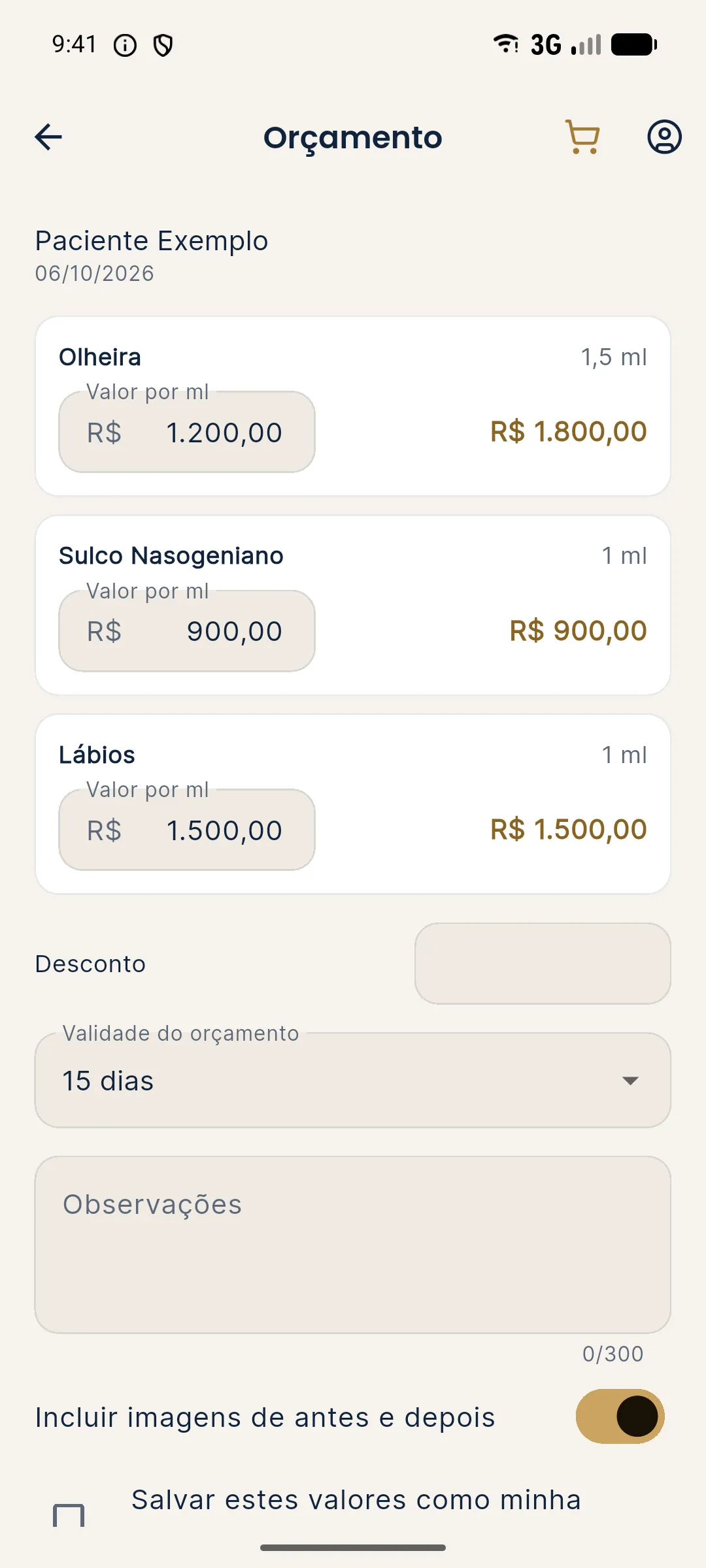
- Si quieres, indica un Descuento en reales.
- Elige la Vigencia del presupuesto: 7, 15, 30 o 60 días.
- Usa Observaciones (hasta 300 caracteres) para formas de pago, producto utilizado, control posterior u otras condiciones.
- Deja activada Incluir imágenes de antes y después para poner las fotos en el PDF, o desactívala para enviar solo los valores.
- Marca Guardar estos valores como mi tabla de precios si quieres reutilizar los precios en los próximos presupuestos.
- Toca Generar PDF y compartir y elige la aplicación de destino.
¿Cómo queda el PDF?
El documento sale con el encabezado de la clínica (logo, nombre y contacto), el título Plan de tratamiento y presupuesto, el nombre del paciente, la fecha y la fecha de vigencia. Si las imágenes están incluidas, aparecen Antes y Proyección lado a lado, con la leyenda "Proyección: simulación ilustrativa generada por inteligencia artificial." A continuación viene la tabla con Zona, Volumen, Valor por ml y Subtotal, el total, un aviso de que el presupuesto es una estimación que no sustituye la evaluación clínica y el pie "Generado con Harmy".
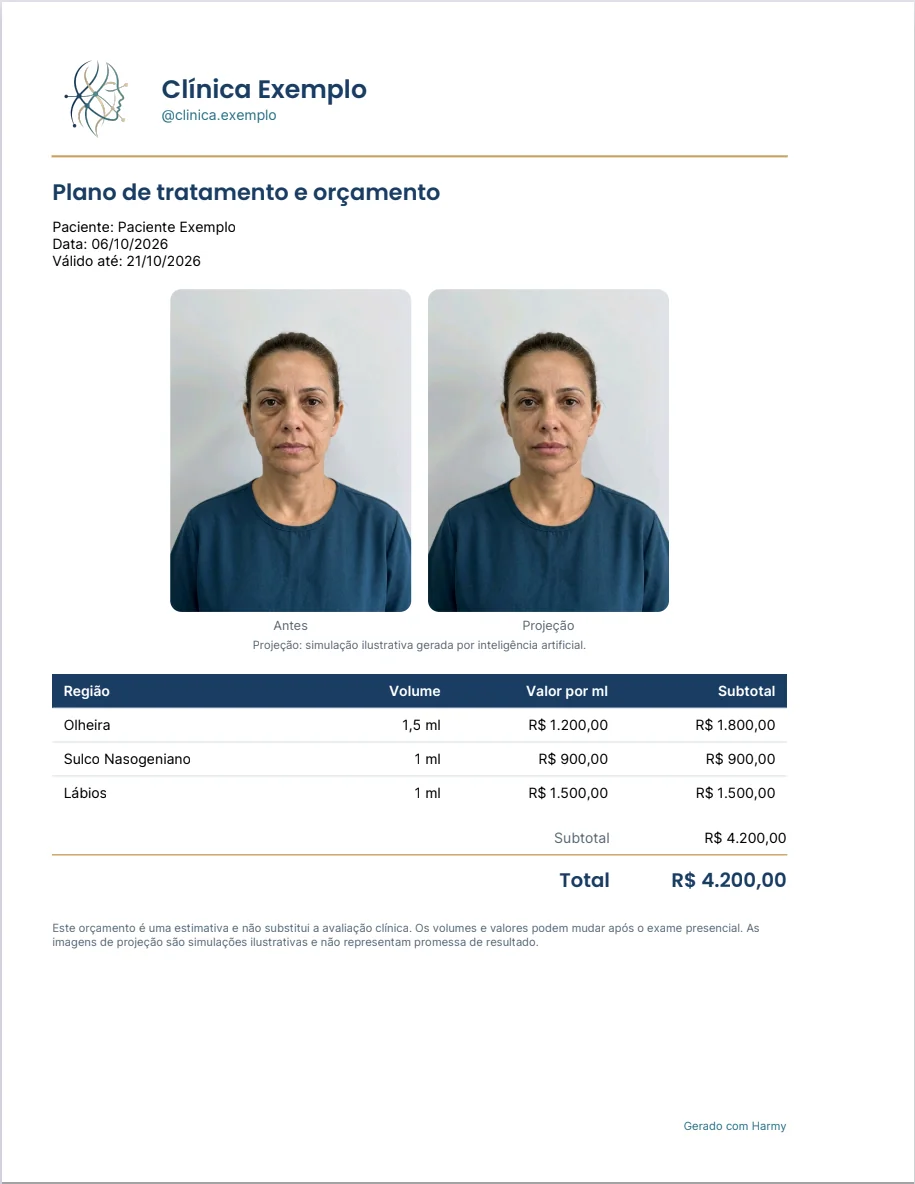
Ejemplo hipotético, el mismo de la captura: Ojera 1,5 ml a R$ 1.200,00 por ml (R$ 1.800,00), Surco Nasogeniano 1 ml a R$ 900,00 (R$ 900,00) y Labios 1 ml a R$ 1.500,00 (R$ 1.500,00), total de R$ 4.200,00 sin descuento.
¿Dónde está la tabla de precios?
En Cuenta › Mi clínica, sección Tabla de precios, indicas el valor por ml de cada zona. La tabla se usa para completar el presupuesto. Deja en blanco lo que no realizas. Los mismos datos de nombre, contacto y logo de la clínica aparecen en el encabezado del PDF y en la imagen para compartir. Consulta Antes y Después y compartir.
Consejos
- Revisa los volúmenes antes de abrir el presupuesto. Los ml vienen de la Planificación de la proyección. Si el plan cambió durante la conversación, haz una nueva proyección con los volúmenes correctos.
- Escribe las condiciones en Observaciones, como el pago en cuotas y qué incluye el control posterior. Así evitas dudas después.
- Usa una vigencia corta cuando el precio del producto fluctúa y una larga cuando el paciente necesita tiempo para decidir.
- Explica el aviso de estimación. El volumen final puede cambiar tras el examen presencial, y el PDF ya lo dice por escrito.
- Para conducir la conversación de cierre, consulta cómo aumentar la aceptación del plan.
Errores comunes y cómo resolverlos
| Situación | Qué hacer |
|---|---|
| No aparece el botón Presupuesto | El botón aparece cuando la proyección tiene Planificación con zonas y volúmenes. |
| Los precios no vinieron completos | Guarda la tabla en Mi clínica o marca la opción de guardar en la propia pantalla de presupuesto. |
| "No se pudo guardar la tabla de precios" | Verifica la conexión e inténtalo de nuevo. |
| El PDF salió sin logo | Sube el logo en Cuenta › Mi clínica y genera el PDF de nuevo. |
| El paciente no quiere foto en el documento | Desactiva Incluir imágenes de antes y después antes de generar. |
Próximo paso
Después del procedimiento, vuelve a la misma proyección para registrar la evolución. Consulta historial y resultado real.
Preguntas frecuentes
¿Cómo calcula Harmy el valor del presupuesto?
Para cada zona de la Planificación, la app multiplica el volumen en ml por el valor por ml que indicaste. Luego suma las zonas y aplica el descuento, si lo hay.
¿Tengo que escribir los precios cada vez en el presupuesto de Harmy?
No. Marca Guardar estos valores como mi tabla de precios, o completa la tabla en Cuenta › Mi clínica, y los valores entran solos en los próximos presupuestos.
¿El presupuesto en PDF de Harmy lleva las fotos del paciente?
Solo si quieres. La opción Incluir imágenes de antes y después coloca la foto original y la proyección en el PDF, con la leyenda de simulación ilustrativa.
¿Qué vigencia puedo dar al presupuesto en Harmy?
La app ofrece una vigencia de 7, 15, 30 o 60 días. El PDF muestra la fecha de emisión y la fecha final de vigencia.