
Cómo eliminar la cuenta y los datos en Harmy
Puedes eliminar tu cuenta de Harmy en cualquier momento, desde la propia app, sin necesidad de escribirle a nadie. Este tutorial muestra el camino, qué sucede con el acceso a los pacientes y a las proyecciones, y cómo solicitar la eliminación de datos específicos. Antes de empezar, conviene entender la diferencia entre cerrar sesión y eliminar la cuenta.
¿Cerrar sesión o eliminar la cuenta?
Cerrar sesión cierra la sesión solo en ese celular. La cuenta sigue existiendo, y vuelves a entrar cuando quieras, en cualquier dispositivo, con el historial y el saldo intactos. Úsalo cuando vayas a cambiar de celular o a prestar el dispositivo.
Eliminar mi cuenta desactiva la cuenta. Te desconectas en el acto y se cierra el acceso al historial de pacientes y a las proyecciones de esa cuenta. Desde la app, la acción no se puede deshacer.
Si el problema es solo la contraseña, no elimines: mira recuperar la contraseña y el acceso. Si lo que molesta son los avisos, basta con desactivar los recordatorios.
Paso a paso para eliminar la cuenta
- Toca el ícono de perfil, en la esquina superior derecha.
- En el menú Cuenta, toca Eliminar mi cuenta, la última opción.
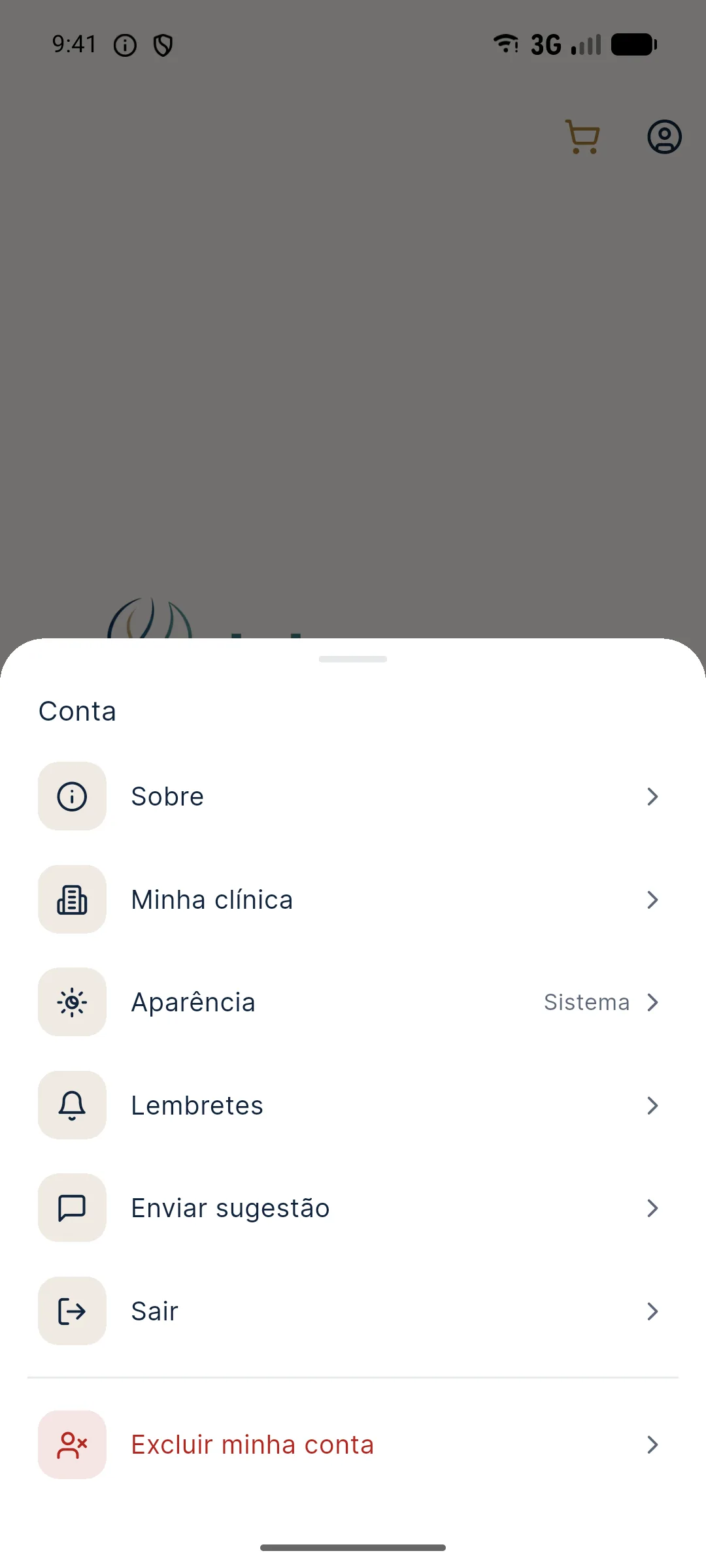
- Lee la pantalla Eliminar cuenta. Explica que la cuenta se desactivará, que se te desconectará de inmediato y que se cerrará el acceso al historial de pacientes y a las proyecciones.
- Marca la casilla Entiendo y confirmo que deseo eliminar mi cuenta. Sin ella el botón no avanza.
- Toca Eliminar mi cuenta.
- Si el celular tiene bloqueo de pantalla, la app pide tu huella, el reconocimiento facial (Face ID en el iPhone) o el PIN, patrón o contraseña del dispositivo. Si cancelas o la confirmación falla, la cuenta no se elimina.
- En la ventana ¿Estás seguro?, toca Eliminar. Para desistir, toca Cancelar.
- La app desconecta la cuenta y vuelve a la pantalla de entrada.
¿Qué pasa después de la eliminación?
- Acceso cerrado: la cuenta ya no entra, ni en la app ni en el área de créditos del sitio, que usa la misma cuenta.
- Sesiones cerradas: si la cuenta estaba abierta en otro dispositivo, también se desconecta.
- Dispositivo limpio: al desconectar, la app borra del celular el caché del historial, el borrador de planificación y los archivos temporales de fotos.
- Correo liberado: puedes crear una cuenta nueva con el mismo correo. Empieza sin saldo, sin historial y sin la proyección de bienvenida.
El saldo de créditos pertenece a la cuenta y no pasa a una cuenta nueva. Si todavía tienes saldo, úsalo antes de eliminar.
¿Cómo eliminar datos específicos?
La app elimina la cuenta completa, pero no a un paciente aislado ni una sesión. La propia pantalla de eliminación lo advierte: para eliminar datos específicos, como solo un paciente, o para solicitar la remoción definitiva, usa la página de eliminación de datos del sitio. Describe qué se elimina, qué puede conservarse por obligación legal y cómo hacer la solicitud.
Este camino también sirve para quien ya no tiene la app instalada o no puede entrar a la cuenta.
Eliminación y LGPD: qué considerar antes
El profesional es responsable de los datos de los pacientes que fotografió, conforme a la LGPD (la ley brasileña de protección de datos). Antes de eliminar, piensa en lo que necesitas conservar fuera de la app:
- La historia clínica y la documentación clínica siguen las normas de tu consejo profesional y no dependen de Harmy. Si usaste imágenes de la app en la documentación, guarda las copias necesarias antes.
- Los presupuestos en PDF y las imágenes ya compartidas siguen en poder de quien las recibió. La eliminación de la cuenta no las recoge.
- Solicitud del paciente: si un paciente pide que se eliminen sus datos, usa la página de eliminación de datos para ese paciente, sin borrar tu cuenta completa.
Para repasar cómo manejar las fotos y la autorización del paciente, mira consentimiento y LGPD en las fotos y la entrada consentimiento informado.
Errores comunes y cómo resolverlos
| Situación | Qué hacer |
|---|---|
| "Marca la confirmación para eliminar la cuenta" | Marca la casilla Entiendo y confirmo antes de tocar el botón. |
| "Autenticación cancelada. La cuenta no fue eliminada." | Repite y confirma con la huella, el rostro o el PIN del dispositivo. |
| "No fue posible confirmar tu identidad." | La verificación del dispositivo falló. Inténtalo de nuevo o usa el PIN en lugar de la biometría. |
| No puedo entrar para eliminar | Recupera el acceso con la contraseña o usa la página de eliminación de datos del sitio. |
| Solo quiero dejar de recibir avisos | No hace falta eliminar. Desactívalos en Cuenta › Recordatorios. |
Preguntas frecuentes
¿Dónde está la opción de eliminar la cuenta en Harmy?
En la propia app. Toca el ícono de perfil, en la parte superior de la pantalla, y elige Eliminar mi cuenta, al final del menú Cuenta.
¿Por qué Harmy pide la huella o el PIN para eliminar la cuenta?
Es una confirmación adicional para evitar una eliminación por error o por otra persona que tenga el celular en la mano. Si el dispositivo no tiene bloqueo de pantalla, la app pasa directo a la confirmación.
¿Puedo eliminar solo a un paciente en Harmy?
La app no elimina a un paciente de forma aislada. Para eso, usa la página de eliminación de datos del sitio, que atiende solicitudes de datos específicos.
¿Puedo crear una cuenta nueva con el mismo correo después de eliminar?
Sí. El correo queda libre para un nuevo registro, pero la cuenta nueva empieza sin saldo y no vuelve a recibir la proyección de bienvenida.