
Qué es Mostrar procedimientos en Harmy

En la pantalla del Antes y Después, el slider llama la atención, pero hay un botón discreto que cambia la conversación: Mostrar procedimientos. Coloca sobre la imagen Después las zonas que se marcaron y el ml de cada una. Parece un detalle, pero es lo que convierte una imagen "bonita" en una imagen explicable.
¿Qué hace exactamente?
Al tocar Mostrar procedimientos, la app muestra sobre el Después la lista de las zonas del plan con el ml de cada una. La imagen en sí no cambia: el Después sigue igual, solo gana una capa de información. Tocar de nuevo oculta la capa.
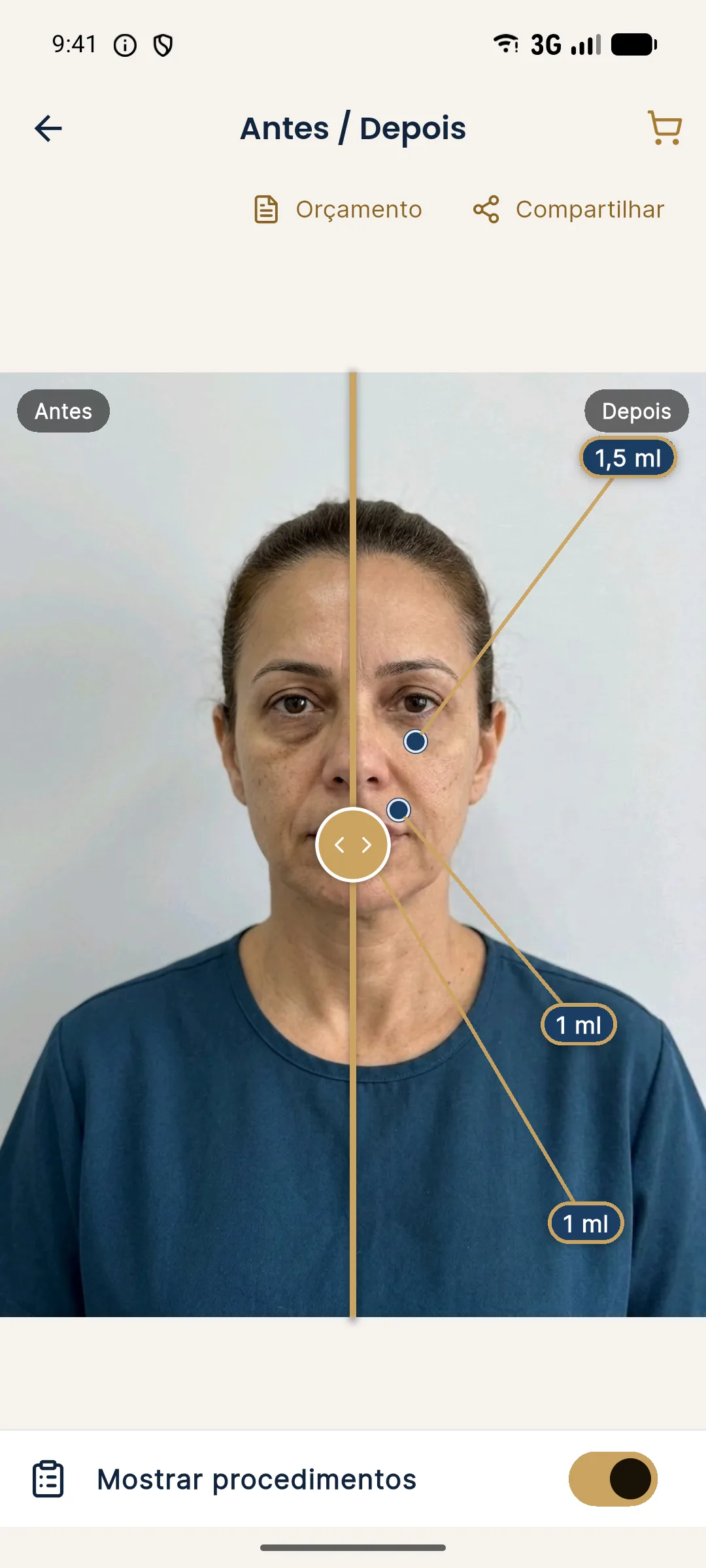
¿Cuándo usarlo en la consulta?
Piensa en tres momentos en que la capa ayuda:
- Al explicar lo que se simuló. El paciente ve que cada zona tiene un ml y entiende que la imagen no es "mágica".
- Al pasar al presupuesto. La lista de zonas y volúmenes es el puente natural hacia el valor por zona.
- Al revisar con otro profesional. Facilita la conversación técnica sobre el plan.
Y dos momentos en que quizá convenga ocultarla:
- Primera impresión. Deja que el paciente reaccione al Antes y Después sin números compitiendo.
- Paciente centrado en el precio. Ver el ml puede adelantar la negociación antes de tiempo.
| Momento | ¿Mostrar procedimientos? | Motivo |
|---|---|---|
| Primera mirada al slider | En general no | Evita anclarse en números |
| Explicar el plan | Sí | Une imagen y volumen |
| Preparar el presupuesto | Sí | Conecta plan y valor |
| Compartir la imagen | Revisar antes | Verifica qué sale en la imagen |
¿El ml mostrado es la dosis?
No. El ml es el parámetro con el que se generó la proyección. La dosis real es decisión del profesional habilitado, después de la evaluación clínica. Deja esto claro al paciente cuando muestres los números.
Cómo combinarlo con el resto de la app
Mostrar procedimientos convive bien con el slider Antes y Después y con el presupuesto por ml. Para el flujo completo de cierre, consulta antes y después y compartir. Si al revisar la imagen te parece distinta de lo que marcaste, consulta proyección distinta de lo esperado.
Resumen
Usa Mostrar procedimientos como una leyenda: cuando ayuda a explicar, actívalo; cuando estorba la primera mirada, desactívalo. Es un recurso de comunicación, no de decisión clínica.
Preguntas que el paciente suele hacer
Cuando aparece la capa de procedimientos, la primera pregunta casi siempre es sobre los números: ¿ese ml es mucho? Responde que el ml es una referencia de la simulación, que varía de persona a persona y que la cantidad real depende de la evaluación. Evita comparar con otros pacientes o decir que es poco o mucho, porque eso se convierte en una promesa implícita.
La segunda pregunta suele ser sobre el precio. Es el momento natural de pasar al presupuesto por ml, si quieres continuar. Si prefieres postergar el tema, desactiva la capa y vuelve al slider.
La tercera es si se puede quitar algo. Se puede: vuelve a la Planificación, quita la zona, ajusta los ml y crea otra proyección. Eso consume un crédito más de R$ 3,99, así que conviene acordarlo con el paciente antes de rehacerla. Para el conjunto del flujo, consulta marcar zonas y volúmenes.
Preguntas frecuentes
¿Qué muestra Mostrar procedimientos?
Muestra sobre la imagen Después las zonas marcadas y el ml de cada una, para que el paciente vea lo que representa la proyección.
¿Mostrar procedimientos cambia la imagen de la proyección?
No. Es una capa de información sobre el Después. La imagen en sí sigue igual.
¿Debo mostrar los procedimientos al paciente?
Depende del estilo de la consulta. Mostrarlos ayuda a explicar lo que se simuló, pero el ml a la vista puede convertirse en un debate de precio. Es tu elección.
¿Mostrar procedimientos funciona en el modo presentación?
El modo presentación es una pantalla completa solo con el slider para girar el celular hacia el paciente. Usa Mostrar procedimientos antes o después, según lo que quieras exhibir.