
Cómo usar el slider Antes/Después en Harmy
El slider Antes/Después es la pantalla que más se muestra en Harmy, y conviene conocer todos sus recursos. Además de arrastrar la línea, existen el zoom, la capa de procedimientos, el modo presentación y la lupa. Cada uno tiene un uso en la consulta.
¿Cómo arrastrar y hacer zoom?
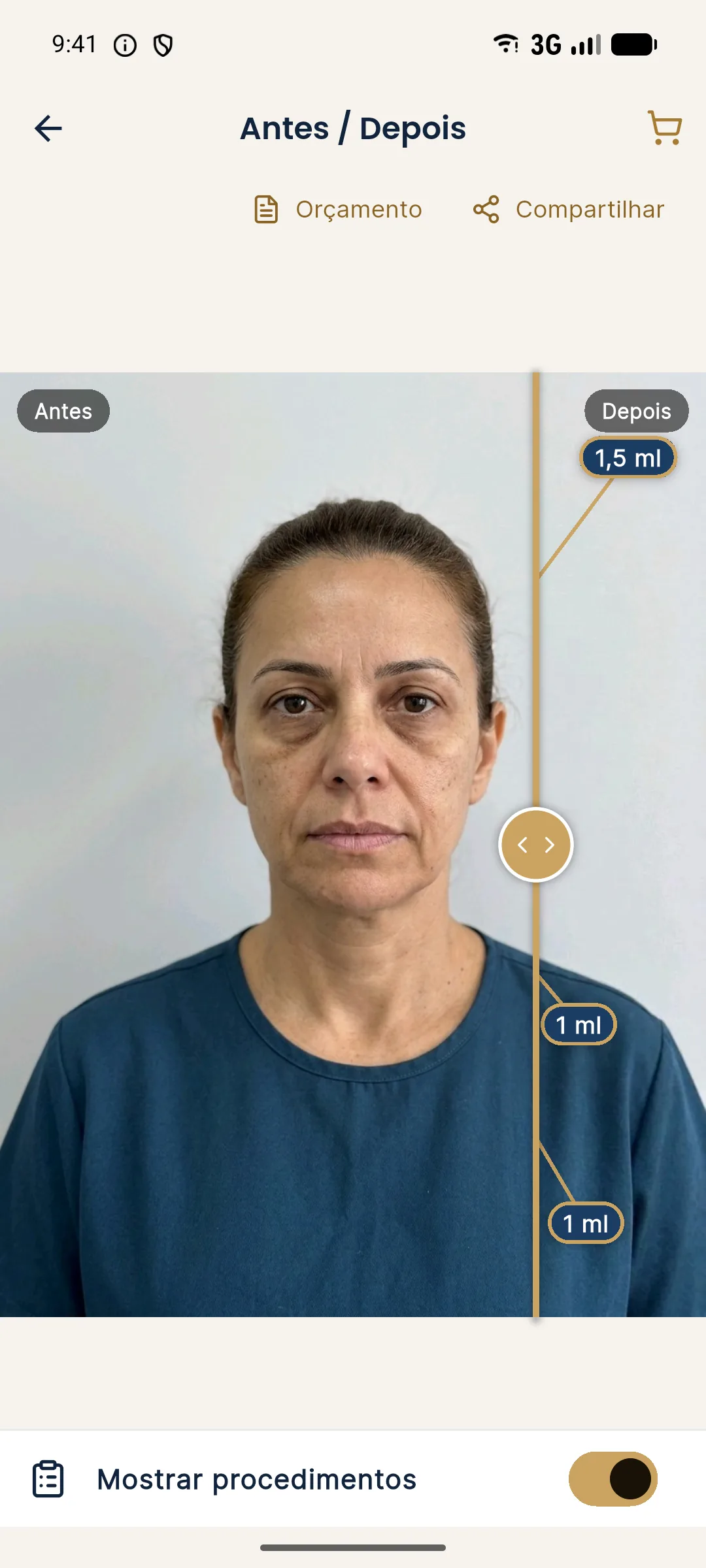
En la pantalla del resultado, la imagen aparece dividida por una línea dorada. Arrastra la línea hacia la izquierda y hacia la derecha para revelar más del Antes o del Después. Usa dos dedos para hacer zoom y observar un detalle con calma.
¿Qué más hay en la pantalla?
| Recurso | Qué hace | Cuándo usarlo |
|---|---|---|
| Slider | Compara Antes y Después deslizando | Siempre, como primera lectura |
| Zoom (dos dedos) | Amplía un detalle | Al hablar de una zona |
| Mostrar procedimientos | Muestra zonas y ml sobre el Después | Al explicar el plan |
| Modo presentación | Pantalla completa solo con el slider | Al girar el celular hacia el paciente |
| Lupa | Amplía solo la zona tratada, antes y después lado a lado | Para el detalle del cambio |
| Enlace del paciente | Abre el slider en el celular del paciente, con logo y contacto de la clínica | Para enviar después de la consulta |
Conoce mejor el botón en la guía Mostrar procedimientos.
¿Cómo usar el modo presentación?
El modo presentación deja la pantalla limpia, solo con el slider. Está pensado para que gires el celular hacia el paciente sin exponer botones ni datos de otras atenciones. Úsalo cuando la conversación llegue a la imagen, y sal del modo para volver a la planificación.
¿Para qué sirve la lupa?
La lupa amplía solo la zona tratada y muestra el antes y el después lado a lado. Ayuda cuando la diferencia es sutil y cuesta verla en el rostro completo, por ejemplo en la ojera o en la comisura labial. Recuerda que la lupa amplía la imagen generada, no la realidad del procedimiento.
¿Y después de ver el slider?
Puedes compartir la imagen con antes y después, encabezado de la clínica y el aviso de simulación, o enviar el enlace del paciente, que abre el slider en su celular con logo y contacto de la clínica. El paso a paso está en antes y después y compartir. Si el resultado parece distinto de lo esperado, mira proyección distinta de lo esperado.
Resumen
Arrastra, haz zoom y usa la lupa y el modo presentación con intención. El slider ayuda a conversar, y el control de la expectativa sigue siendo tuyo.
Consejos para leer la imagen
Empieza mirando el rostro completo y solo después usa el zoom. Cuando se amplía demasiado pronto, cualquier pequeña diferencia parece grande y el paciente pierde la noción del conjunto. Tras una lectura general, ve zona por zona, usando la lupa si hace falta.
Compara siempre con el mismo punto de referencia, como el contorno de los ojos o de la boca. Esto evita la impresión de que cambió toda la imagen cuando, en realidad, solo se alteró la zona marcada. La IA preserva piel, expresión, fondo, cabello e iluminación, así que cualquier variación fuera de la zona marcada debe revisarse. Mira proyección distinta de lo esperado.
Si el paciente es muy sensible a los números, mantén Mostrar procedimientos desactivado hasta el final. Y si pide guardar la imagen, ofrece el enlace del paciente o la imagen con la marca de la clínica y el aviso de simulación. Así, lo que se lleva a casa ya viene con el contexto correcto.
Preguntas frecuentes
¿Cómo comparar el Antes y el Después en Harmy?
Arrastra la línea dorada del slider hacia la izquierda o hacia la derecha. Con dos dedos haces zoom en la imagen.
¿Qué hace el modo presentación?
Abre una pantalla completa solo con el slider, para que gires el celular hacia el paciente sin mostrar el resto de la app.
¿Para qué sirve la lupa?
Amplía solo la zona tratada, mostrando antes y después lado a lado, para ver el detalle del cambio.
¿Se puede compartir el Antes/Después?
Sí. La imagen sale con el antes y el después, el encabezado de la clínica y el aviso de simulación, o puedes enviar el enlace del paciente.