
Como usar o slider Antes e Depois no Harmy
O slider Antes e Depois é a tela mais mostrada do Harmy, e vale conhecer todos os seus recursos. Além de arrastar a linha, existem zoom, a camada de procedimentos, o modo apresentação e a lupa. Cada um tem um uso na consulta.
Como arrastar e dar zoom?
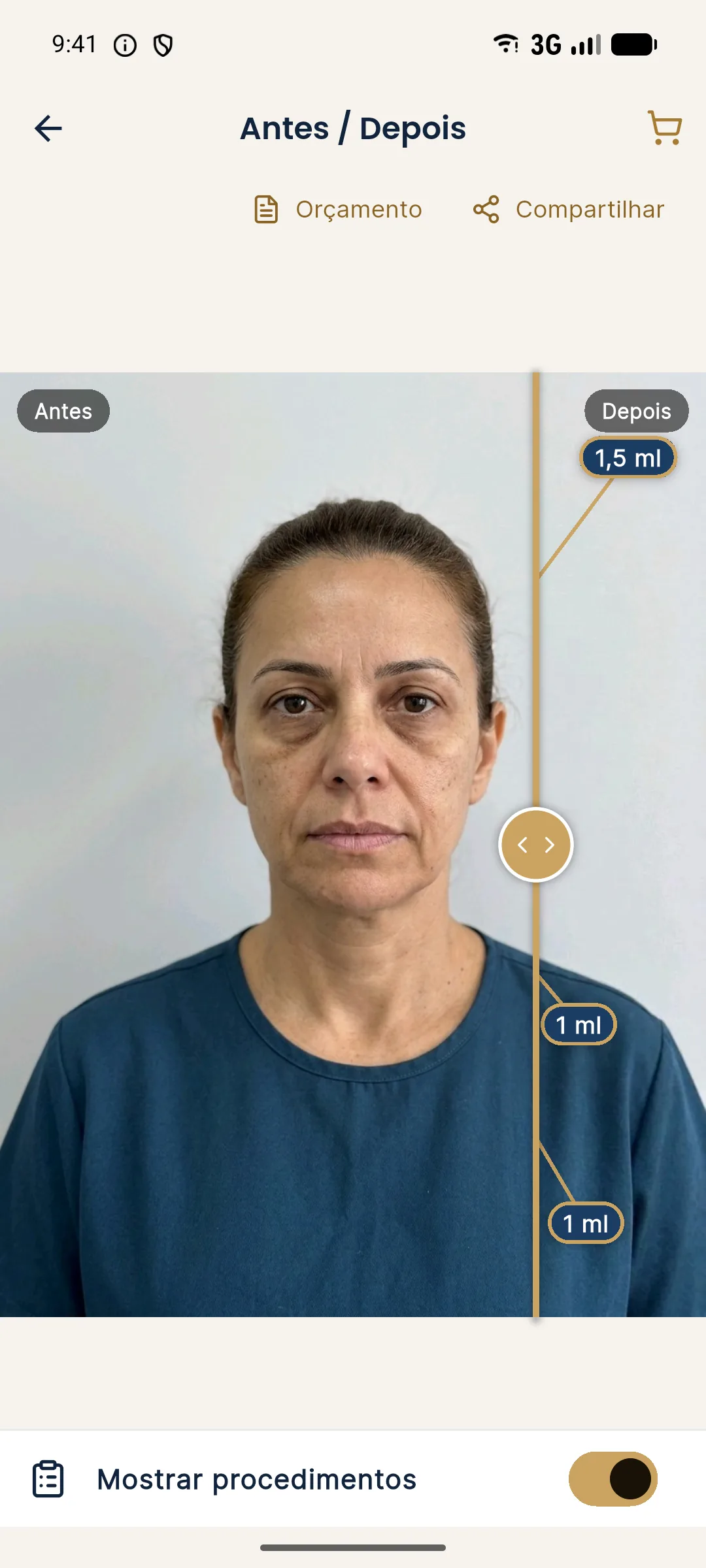
Na tela do resultado, a imagem aparece dividida por uma linha dourada. Arraste a linha para a esquerda e para a direita para revelar mais do Antes ou do Depois. Use dois dedos para dar zoom e observar um detalhe com calma.
O que mais tem na tela?
| Recurso | O que faz | Quando usar |
|---|---|---|
| Slider | Compara Antes e Depois deslizando | Sempre, como primeira leitura |
| Zoom (dois dedos) | Amplia um detalhe | Ao discutir uma região |
| Mostrar procedimentos | Exibe regiões e ml sobre o Depois | Ao explicar o plano |
| Modo apresentação | Tela cheia só com o slider | Ao virar o celular ao paciente |
| Lupa | Amplia só a região tratada, antes e depois lado a lado | Para o detalhe da mudança |
| Link do paciente | Abre o slider no celular do paciente, com logo e contato da clínica | Para enviar depois da consulta |
Conheça melhor o botão no guia Mostrar procedimentos.
Como usar o modo apresentação?
O modo apresentação deixa a tela limpa, apenas com o slider. É pensado para você virar o celular ao paciente sem expor botões ou dados de outros atendimentos. Use quando a conversa chegar à imagem, e saia do modo para voltar ao planejamento.
Para que serve a lupa?
A lupa amplia só a região tratada e mostra o antes e o depois lado a lado. Ela ajuda quando a diferença é sutil e fica difícil de enxergar no rosto inteiro, por exemplo na olheira ou no canto da boca. Lembre que a lupa amplia a imagem gerada, não a realidade do procedimento.
E depois de ver o slider?
Você pode compartilhar a imagem com antes e depois, cabeçalho da clínica e o aviso de simulação, ou enviar o link do paciente, que abre o slider no celular dele com logo e contato da clínica. O passo a passo está em antes e depois e compartilhar. Se o resultado parecer fora do esperado, veja projeção diferente do esperado.
Resumo
Arraste, dê zoom, use a lupa e o modo apresentação com intenção. O slider ajuda a conversar, e o controle da expectativa continua sendo seu.
Dicas de leitura da imagem
Comece olhando o rosto inteiro e só depois use o zoom. Quando se amplia cedo demais, qualquer pequena diferença parece grande e o paciente perde a noção do conjunto. Depois de uma leitura geral, vá região por região, usando a lupa se precisar.
Compare sempre com o mesmo ponto de referência, como o contorno dos olhos ou da boca. Isso evita a impressão de que a imagem inteira mudou quando, na verdade, só a região marcada foi alterada. A IA preserva pele, expressão, fundo, cabelo e iluminação, então qualquer variação fora da região marcada deve ser conferida. Veja projeção diferente do esperado.
Se o paciente é muito sensível a números, mantenha Mostrar procedimentos desligado até o final. E se ele pedir para guardar a imagem, ofereça o link do paciente ou a imagem com a marca da clínica e o aviso de simulação. Assim, o que ele leva para casa já vem com o contexto certo.
Perguntas frequentes
Como comparar o Antes e o Depois no Harmy?
Arraste a linha dourada do slider para a esquerda ou para a direita. Dois dedos dão zoom na imagem.
O que faz o modo apresentação?
Abre uma tela cheia só com o slider, para você virar o celular ao paciente sem mostrar o restante do app.
Para que serve a lupa?
Amplia só a região tratada, mostrando antes e depois lado a lado, para ver o detalhe da mudança.
Dá para compartilhar o Antes e Depois?
Dá. A imagem sai com antes e depois, o cabeçalho da clínica e o aviso de simulação, ou você pode enviar o link do paciente.