
O que é Mostrar procedimentos no Harmy

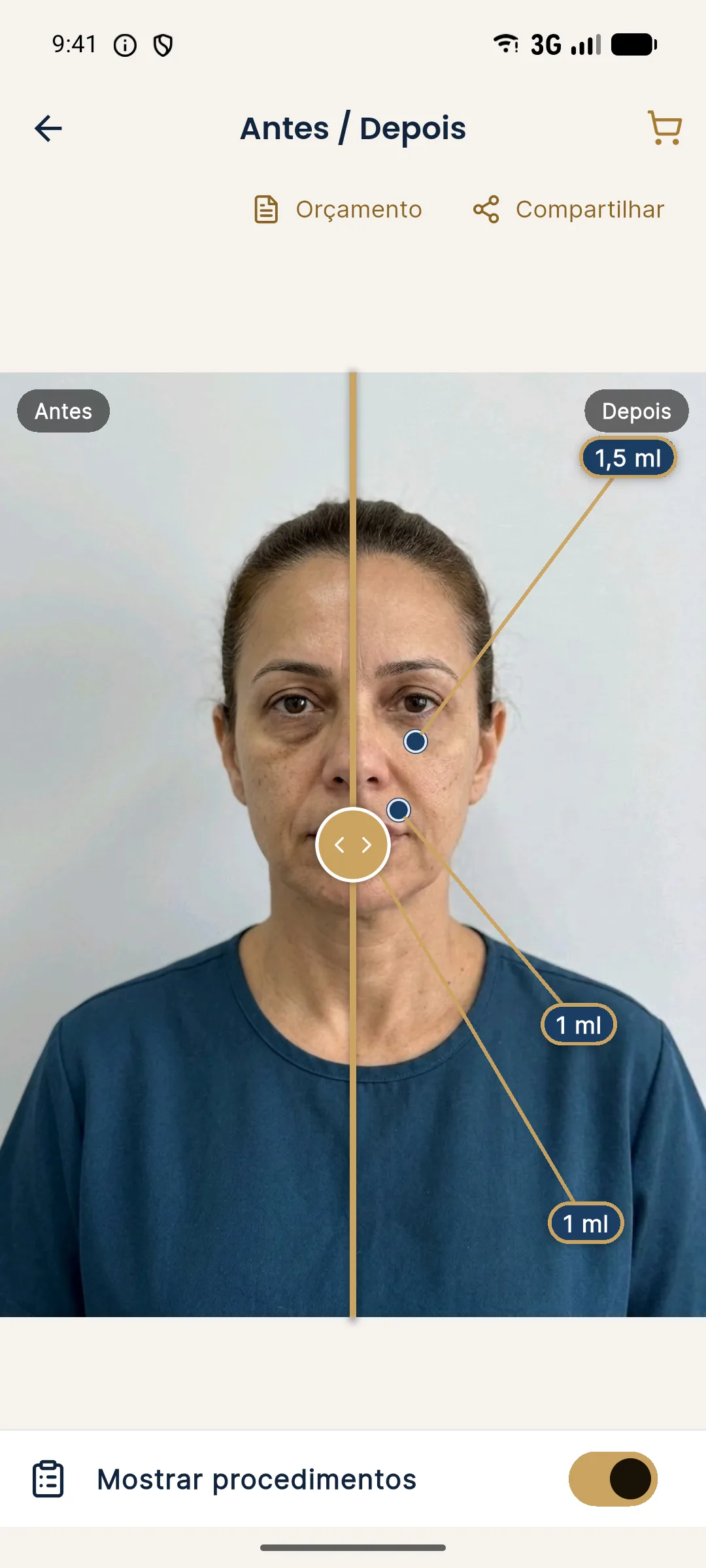
Na tela do Antes e Depois, o slider chama a atenção, mas existe um botão discreto que muda a conversa: Mostrar procedimentos. Ele coloca sobre a imagem Depois as regiões que foram marcadas e o ml de cada uma. Parece detalhe, mas é o que transforma uma imagem "bonita" em uma imagem explicável.
O que ele faz exatamente?
Ao tocar em Mostrar procedimentos, o app exibe sobre o Depois a lista das regiões do plano com o ml de cada uma. A imagem em si não muda: o Depois continua o mesmo, apenas ganha uma camada de informação. Tocar de novo esconde a camada.
Quando usar na consulta?
Pense em três momentos em que a camada ajuda:
- Ao explicar o que foi simulado. O paciente vê que cada região tem um ml e entende que a imagem não é "mágica".
- Ao passar para o orçamento. A lista de regiões e volumes é a ponte natural para o valor por região.
- Ao revisar com outro profissional. Facilita a conversa técnica sobre o plano.
E dois momentos em que talvez valha esconder:
- Primeira impressão. Deixe o paciente reagir ao Antes e Depois sem números competindo.
- Paciente focado em preço. Ver ml pode antecipar a negociação antes da hora.
| Momento | Mostrar procedimentos? | Motivo |
|---|---|---|
| Primeiro olhar no slider | Em geral não | Evita ancorar em números |
| Explicar o plano | Sim | Liga imagem e volume |
| Preparar o orçamento | Sim | Conecta plano e valor |
| Compartilhar imagem | Conferir antes | Verifique o que sai na imagem |
O ml exibido é a dose?
Não. O ml é o parâmetro com que a projeção foi gerada. A dose real é decisão do profissional habilitado, após avaliação clínica. Deixe isso claro ao paciente quando mostrar os números.
Como combinar com o restante do app
Mostrar procedimentos convive bem com o slider Antes e Depois e com o orçamento por ml. Para o fluxo completo de finalização, veja antes e depois e compartilhar. Se ao revisar a imagem ela parecer diferente do que você marcou, confira projeção diferente do esperado.
Resumo
Use Mostrar procedimentos como uma legenda: quando ajuda a explicar, ligue; quando atrapalha o primeiro olhar, desligue. É um recurso de comunicação, não de decisão clínica.
Perguntas que o paciente costuma fazer
Quando a camada de procedimentos aparece, a primeira pergunta é quase sempre sobre os números: esse ml é muito? Responda que o ml é uma referência da simulação, que varia de pessoa para pessoa e que a quantidade real depende da avaliação. Evite comparar com outros pacientes ou dizer que é pouco ou muito, porque isso vira promessa implícita.
A segunda pergunta costuma ser sobre preço. É o momento natural de passar ao orçamento por ml, se você quiser seguir. Se preferir adiar o assunto, desligue a camada e volte ao slider.
A terceira é se dá para tirar um item. Dá: volte ao Planejamento, remova a região, ajuste os ml e crie outra projeção. Isso consome mais um crédito de R$ 3,99, então vale combinar com o paciente antes de refazer. Para o conjunto do fluxo, veja marcar zonas e volumes.
Perguntas frequentes
O que o Mostrar procedimentos exibe?
Mostra sobre a imagem Depois as regiões marcadas e o ml de cada uma, para o paciente ver o que a projeção representa.
Mostrar procedimentos muda a imagem da projeção?
Não. É uma camada de informação sobre o Depois. A imagem em si continua a mesma.
Devo mostrar os procedimentos ao paciente?
Depende do estilo da consulta. Mostrar ajuda a explicar o que foi simulado, mas ml exibido pode virar debate de preço. É escolha sua.
Mostrar procedimentos funciona no modo apresentação?
O modo apresentação é uma tela cheia só com o slider para virar o celular ao paciente. Use Mostrar procedimentos antes ou depois conforme o que quiser exibir.