
Travar exposição e foco no celular para foto clínica
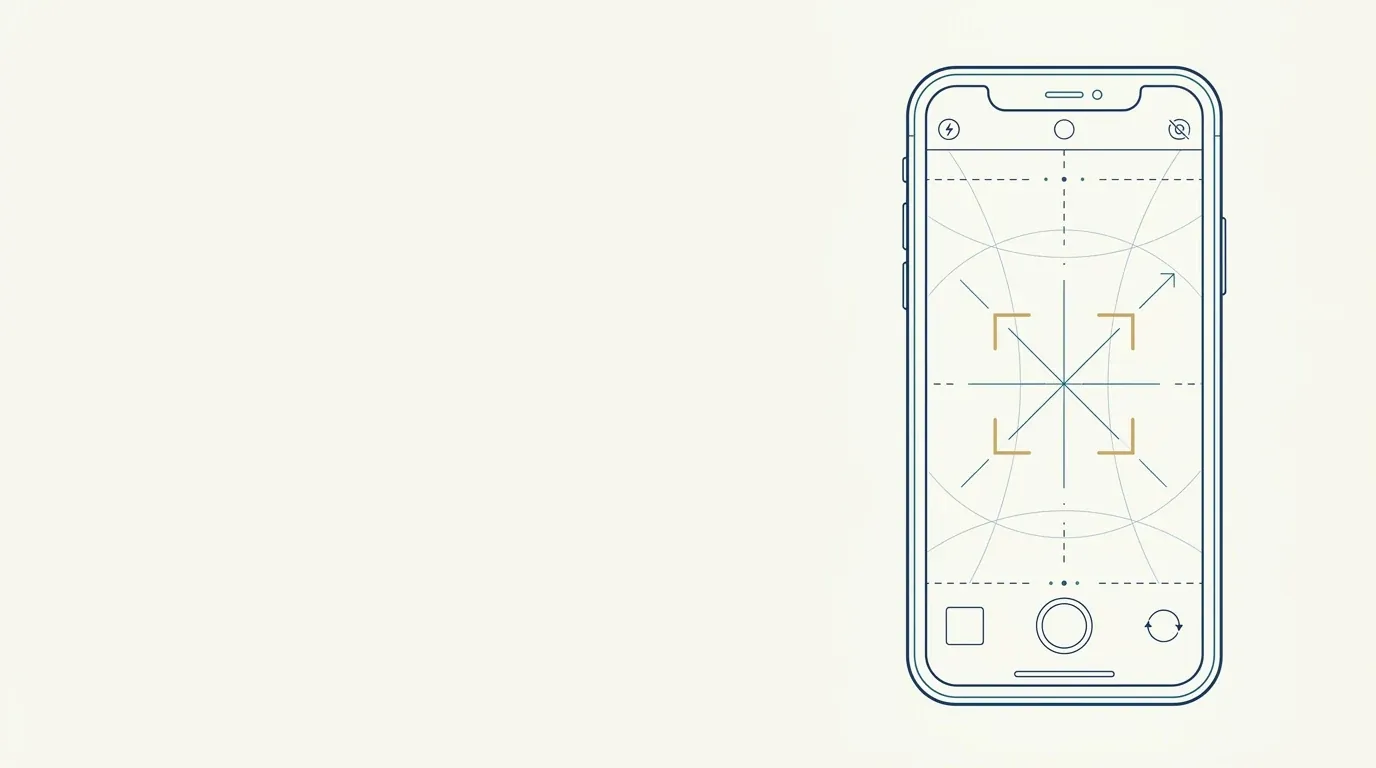
Ficha rápida
- AE/AF lock
- Trava a exposição (brilho) e o foco no ponto escolhido, até você soltar.
- Como
- Tocar e segurar o rosto na tela até aparecer AE/AF travado, ou usar o modo Pro.
- Onde focar
- Nos olhos, ou na linha entre eles, com o rosto no centro.
- Por que
- A câmera no automático muda o brilho e o foco a cada clique, e a foto sai diferente.
Você posiciona o paciente, ajusta a luz, confere o enquadramento e clica. A câmera, por conta própria, decide que o rosto está claro demais, escurece a imagem, refoca no fundo e tira a foto. Dez segundos depois, você repete e a foto sai um pouco mais clara. O resultado é um conjunto de imagens que parecem de sessões diferentes, quando foram feitas no mesmo minuto.
Travar exposição e foco tira a câmera dessa decisão, e é um dos ajustes mais simples e eficazes da fotografia clínica com celular.
O que a câmera faz no automático?
No modo automático, o celular reavalia a cena antes de cada clique. Ele mede o brilho do quadro e ajusta exposição; procura um ponto de foco e ajusta a nitidez. Isso funciona bem para fotos do dia a dia, mas atrapalha a padronização por três motivos:
- A exposição muda com o que está no quadro. Uma blusa clara faz a câmera escurecer o rosto; uma blusa escura faz a câmera clarear.
- O foco pode saltar. A câmera pode focar no cabelo, na orelha ou no fundo, deixando os olhos levemente fora de foco.
- Recursos de melhoria entram sem aviso. HDR e processamentos automáticos redesenham sombras e realces (veja HDR e modo retrato).
O que é travar exposição e foco?
É pedir à câmera que memorize os valores medidos em um ponto e os mantenha nas fotos seguintes. Esse recurso aparece como AE/AF lock (de auto exposure e auto focus). O gesto mais comum:
- Abra a câmera na posição e luz definitivas.
- Toque e segure sobre o rosto do paciente (entre os olhos) na tela.
- Aguarde o aviso de travamento (um símbolo ou a mensagem AE/AF travado).
- Se houver controle de brilho (um ícone de sol ao lado do quadrado), ajuste até o rosto ficar com brilho natural.
- Faça as fotos sem tocar novamente na tela.
Em alguns aparelhos, o gesto é diferente ou há um botão próprio. Em aplicativos de câmera com modo Pro, é possível fixar valores de ISO, velocidade e foco manual.
Onde focar no rosto?
O ponto de foco deve ficar na região mais importante do rosto. Para foto frontal, a melhor escolha costuma ser a linha entre os olhos, ou um dos olhos. Quando o foco está no olho, ao redor ele cai suavemente, e a nitidez cobre a região periorbital, onde ficam as olheiras, e boa parte do rosto.
Evite focar:
- no nariz (a ponta fica nítida e as orelhas e laterais ficam menos);
- na testa (os olhos podem sair suaves);
- no cabelo ou nas roupas;
- no fundo.
Para fotos de detalhe dos lábios, focalize no lábio, e não no olho.
Quais cuidados evitam surpresas?
E quando o paciente se move para a oblíqua ou para o perfil?
O travamento vale para a cena em que foi feito. Ao girar o paciente, a distância, o ângulo e a iluminação podem mudar, e vale refazer o travamento. O ideal é manter o mesmo brilho final: se a frontal ficou com o rosto num determinado brilho, as demais vistas devem ter um brilho semelhante.
Como a exposição trava a comparação?
Imagine duas fotos em que a exposição automática produziu rostos de brilhos diferentes. A mais clara reduz a profundidade dos sulcos e a vermelhidão; a mais escura os acentua. A comparação passa a refletir a decisão da câmera. Com a exposição travada e a luz estável, a variação cai muito, e as correções posteriores, que devem ser mínimas, ficam desnecessárias. Veja corrigir brilho e contraste em foto clínica para os ajustes aceitáveis e balanço de branco na foto clínica para a cor.
| Situação | Sem travar | Com exposição e foco travados |
|---|---|---|
| Blusa clara ou escura no quadro | Brilho do rosto varia | Brilho do rosto estável |
| Cabelo escuro atrás | Câmera clareia o rosto | Brilho definido por você |
| Várias vistas em sequência | Cada foto com brilho próprio | Conjunto homogêneo |
| Foto de retorno meses depois | Difícil igualar | Valores anotados e repetidos |
| Foco | Pode saltar para o fundo | Fica nos olhos |
E se o celular não tiver o recurso?
Há três alternativas:
- Aplicativo de câmera com modo manual, que permite fixar ISO, velocidade e foco.
- Câmera dedicada ou compacta, com modo manual completo.
- Controle do ambiente: com luz estável e fundo neutro, o modo automático varia menos, ainda que não seja ideal.
Em todos os casos, anote o aparelho e as configurações usadas para repetir depois.
E no Harmy?
O Harmy permite tirar a foto frontal com a câmera do próprio app ou escolher uma da galeria. Se você usa a galeria, uma foto feita antes com exposição e foco travados chega ao app com brilho consistente e olhos nítidos, e a detecção do rosto e a simulação ilustrativa tendem a ser mais confiáveis. Fotos com rosto escuro, estourado ou desfocado afetam a leitura das regiões. Veja foto ruim para projeção por IA e foto frontal padronizada.
Resumo para a rotina
Estabilize a luz, toque e segure para travar exposição e foco nos olhos, ajuste o brilho do rosto, faça todas as fotos sem mexer e trave de novo ao mudar de vista. Anote o aparelho e os valores. Com a câmera fora da decisão, as fotos de antes e de depois passam a diferir pelo rosto e não pela automação.
Perguntas frequentes
O que é AE/AF lock no celular?
É o bloqueio de exposição automática (AE) e de foco automático (AF). Em muitos celulares, basta tocar e segurar sobre o rosto na tela até aparecer o aviso de travamento.
Onde devo focar na foto do rosto do paciente?
Nos olhos ou na região entre eles, para que a parte mais importante do rosto fique nítida. Evite focar no nariz ou na testa, que podem deixar os olhos levemente fora de foco.
Travar a exposição ajuda a comparar antes e depois?
Ajuda bastante. Com a exposição travada, o brilho do rosto varia menos de uma foto para a outra, e a comparação sofre menos com a decisão automática da câmera.
Todo celular tem esse recurso?
A maioria dos celulares atuais permite travar exposição e foco no aplicativo da câmera, mas o gesto muda por marca e modelo. Verifique o manual do seu aparelho ou use um aplicativo de câmera com modo manual.
As imagens do Harmy são simulações ilustrativas geradas por IA a partir da foto do paciente, para apoiar a conversa entre profissional e paciente. Não são promessa de resultado. Indicação, técnica, produto e volume são decisão exclusiva do profissional habilitado. Este conteúdo é informativo e não substitui avaliação clínica.