
Minha clínica: logo e marca no compartilhamento e no PDF

Quando você envia uma projeção ou um orçamento ao paciente, o material sai do consultório e circula: vai para o WhatsApp, é mostrado à família, volta na consulta seguinte. A tela Minha clínica garante que esse material leve o seu nome, o seu contato e a sua logo. Você preenche uma vez e o Harmy aplica em tudo o que gerar depois.
O que a tela Minha clínica guarda?
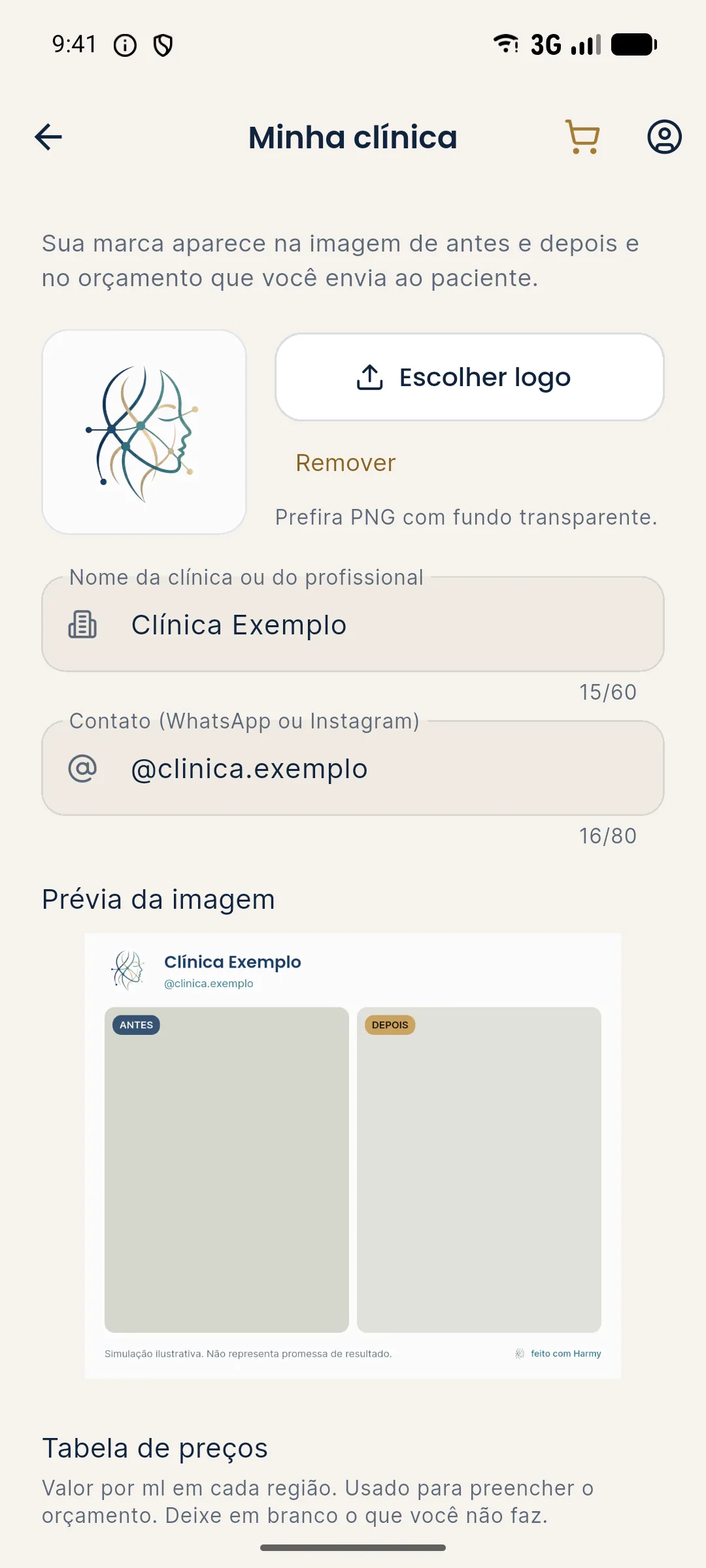
A tela tem três blocos:
- Logo: a imagem da sua marca, recortada em formato quadrado.
- Nome da clínica ou do profissional: até 60 caracteres.
- Contato (WhatsApp ou Instagram): até 80 caracteres. Pode ser o número, o @ do perfil ou os dois.
Abaixo deles fica a Tabela de preços, com o valor por ml de cada região, usada para preencher o orçamento. O uso da tabela está em orçamento em PDF.
Passo a passo
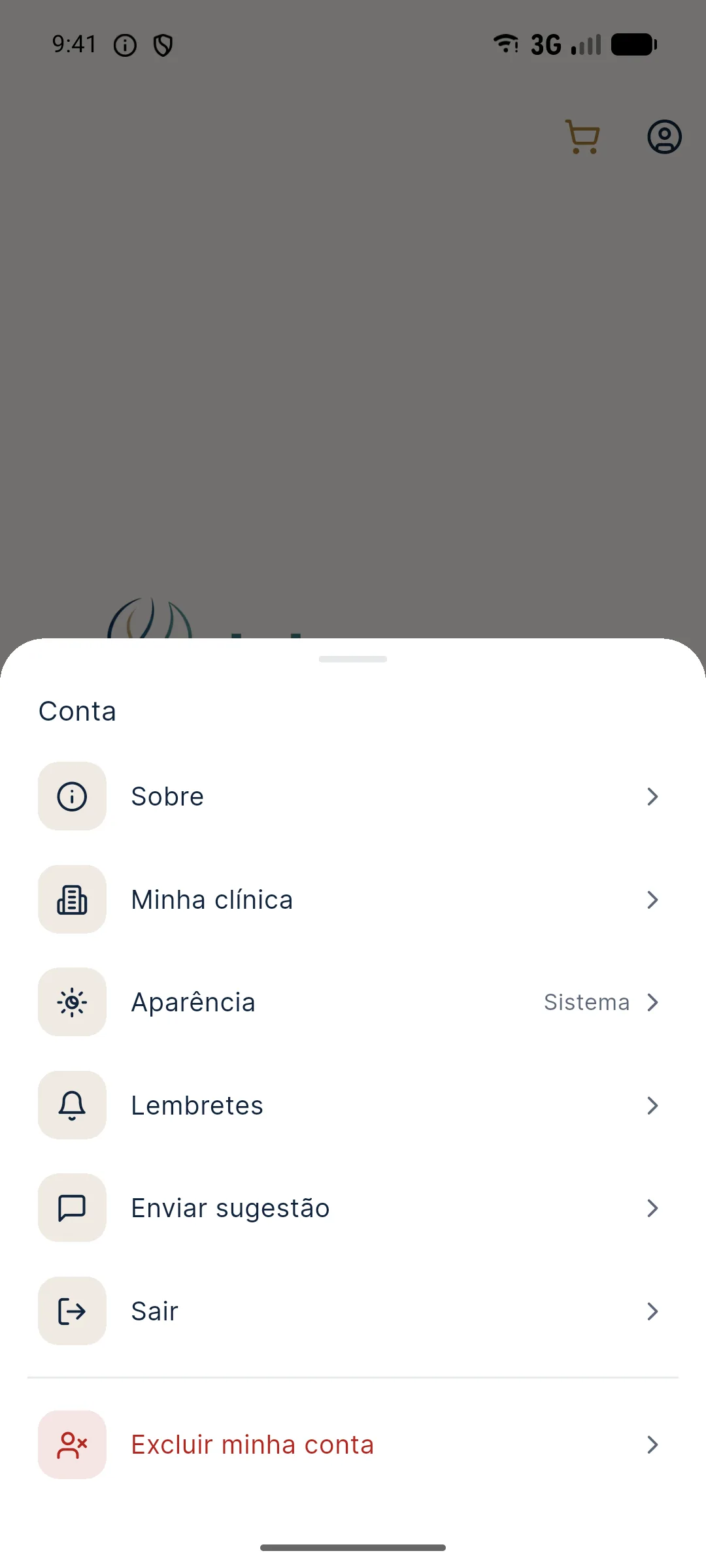
- Toque no ícone de perfil, no canto superior direito, e abra Minha clínica.
- Toque em Escolher logo e selecione a imagem na galeria do celular.
- Abre a tela Enquadrar logo, com uma moldura quadrada. Arraste a imagem e use dois dedos para aproximar ou afastar até a logo ficar dentro da moldura. Toque duas vezes para voltar ao enquadramento inicial.
- Toque em Usar esta logo. O app grava a logo na hora e ela aparece no quadro da esquerda.
- Preencha Nome da clínica ou do profissional e Contato (WhatsApp ou Instagram).
- Confira a Prévia da imagem, que mostra como fica o cabeçalho na imagem de compartilhamento.
- Se quiser, preencha a tabela de preços.
- Toque em Salvar. A mensagem Dados salvos confirma o nome, o contato e a tabela.
A logo é enviada ao tocar em Usar esta logo. Nome, contato e preços só ficam gravados depois de Salvar.
Qual imagem usar como logo?
A logo final é gravada como PNG quadrado, e o servidor aceita só PNG de até 2 MB. O recorte do app já entrega nesse formato, então você pode partir de uma imagem da galeria. Algumas orientações:
- Prefira PNG com fundo transparente, como a própria tela recomenda. A logo vai sobre fundo claro, e um fundo branco ou colorido em volta pode aparecer como um bloco.
- Use a versão quadrada ou o símbolo da marca. Logos muito horizontais ficam pequenas dentro da moldura quadrada.
- Deixe uma pequena margem ao enquadrar. Na tela de recorte, o que fica fora da imagem sai transparente.
- Evite textos pequenos dentro da logo. No compartilhamento a logo ocupa um espaço reduzido do cabeçalho, ao lado do nome.
Onde a marca aparece?
| Material | O que sai |
|---|---|
| Imagem de compartilhamento | Cabeçalho com logo, nome e contato, fotos com os rótulos Antes e Depois, aviso de simulação e o selo feito com Harmy |
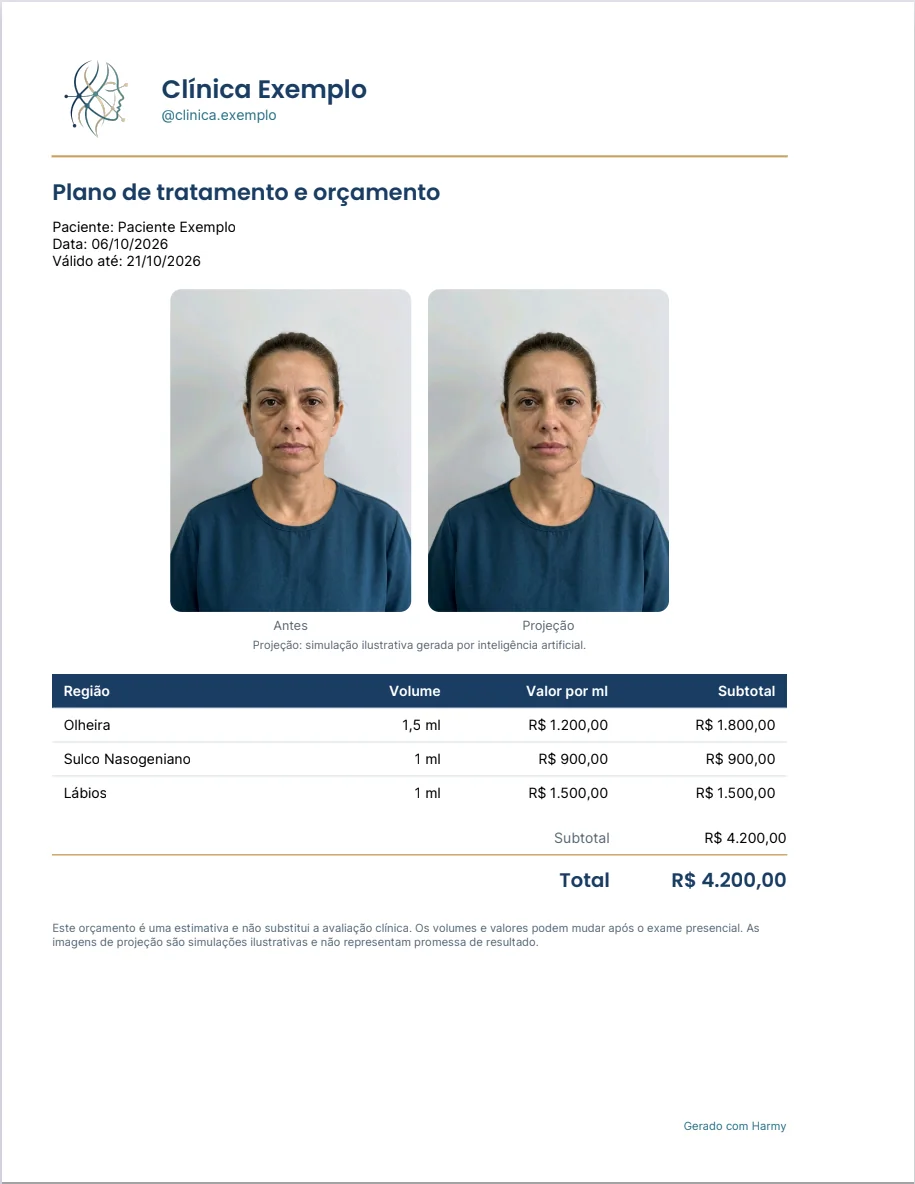
| Orçamento em PDF | Logo, nome e contato no topo, seguidos do plano, dos valores e do aviso de simulação ilustrativa |
| Mensagem que acompanha a imagem | O texto cita o nome da clínica; sem nome cadastrado, cita o Harmy |
Se nada estiver cadastrado, a imagem sai sem cabeçalho, mas com os rótulos, o aviso e o selo. Veja o envio em Antes e Depois e compartilhar.
Como trocar ou remover a logo?
Para trocar, toque em Escolher logo de novo e repita o enquadramento: a nova imagem substitui a anterior. Para tirar, toque em Remover e confirme em Remover a logo?. Materiais gerados daqui em diante saem sem a logo. Imagens e PDFs que você já enviou não mudam.
Dicas
- Preencha antes do primeiro paciente. A primeira imagem que você compartilhar já sai com a sua marca.
- Use um contato que você atende. Ele vai junto com o material, e o paciente costuma responder por ali.
- Mantenha o nome coerente com o seu perfil profissional, o mesmo que o paciente encontra no Instagram ou no cartão.
- A marca não substitui o aviso de simulação. O Harmy mantém o aviso em todo material. Para divulgação, siga o que pode divulgar.
Erros comuns e como resolver
| Situação | O que fazer |
|---|---|
| "Não foi possível ler esta imagem" | Escolha outro arquivo de imagem na galeria, de preferência PNG. |
| A logo aparece com um quadrado branco em volta | A imagem original tem fundo. Use uma versão em PNG com fundo transparente. |
| "Não foi possível carregar os dados." | Verifique a internet e toque em Tentar novamente. |
| "Corrija os valores marcados na tabela de preços." | Algum valor da tabela está inválido. Corrija o campo marcado e toque em Salvar. |
| O nome não apareceu no compartilhamento | Confira se tocou em Salvar depois de preencher. |
Perguntas frequentes
Qual formato de logo o Harmy aceita?
Você escolhe a imagem na galeria do celular e o app recorta num quadrado e grava como PNG. O servidor aceita apenas PNG de até 2 MB, e a tela recomenda PNG com fundo transparente.
Onde a logo da clínica aparece no Harmy?
No cabeçalho da imagem de antes e depois que você compartilha e no topo do orçamento em PDF, junto com o nome e o contato da clínica.
Preciso cadastrar a logo para compartilhar a projeção?
Não. Sem dados da clínica a imagem sai sem cabeçalho, mas mantém os rótulos, o aviso de simulação e o selo feito com Harmy.
Como trocar ou remover a logo da clínica?
Em Conta › Minha clínica, toque em Escolher logo para enviar outra imagem ou em Remover para apagar a atual. O app pede confirmação antes de remover.