
Mi clínica: logo y marca al compartir y en el PDF

Cuando envías una proyección o un presupuesto al paciente, el material sale del consultorio y circula: va por WhatsApp, se muestra a la familia, vuelve en la consulta siguiente. La pantalla Mi clínica garantiza que ese material lleve tu nombre, tu contacto y tu logo. Lo completas una vez y Harmy lo aplica a todo lo que generes después.
¿Qué guarda la pantalla Mi clínica?
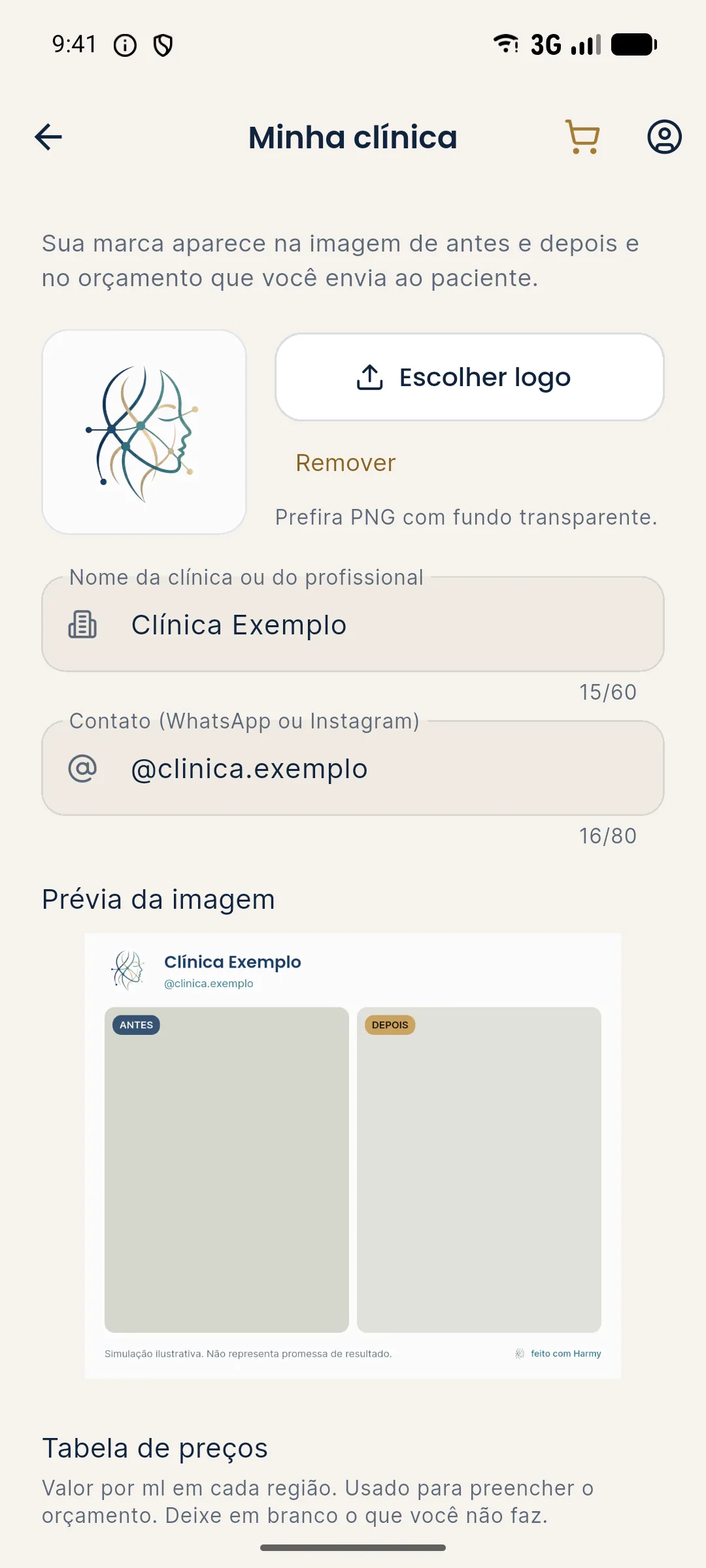
La pantalla tiene tres bloques:
- Logo: la imagen de tu marca, recortada en formato cuadrado.
- Nombre de la clínica o del profesional: hasta 60 caracteres.
- Contacto (WhatsApp o Instagram): hasta 80 caracteres. Puede ser el número, el @ del perfil o ambos.
Debajo de ellos está la Tabla de precios, con el valor por ml de cada zona, usada para completar el presupuesto. El uso de la tabla está en presupuesto en PDF.
Paso a paso
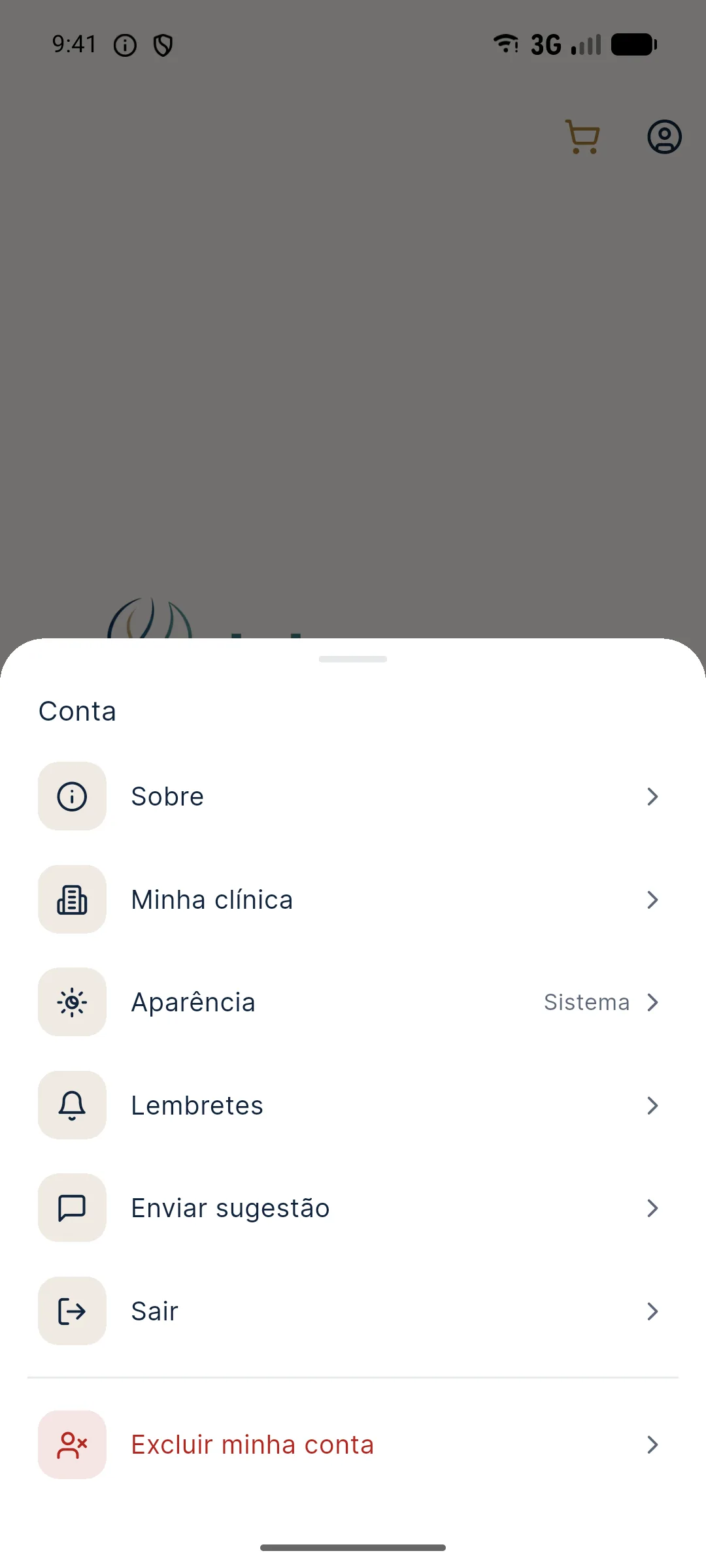
- Toca el ícono de perfil, en la esquina superior derecha, y abre Mi clínica.
- Toca Elegir logo y selecciona la imagen en la galería del celular.
- Se abre la pantalla Encuadrar logo, con un marco cuadrado. Arrastra la imagen y usa dos dedos para acercar o alejar hasta que el logo quede dentro del marco. Toca dos veces para volver al encuadre inicial.
- Toca Usar este logo. La app guarda el logo al instante y aparece en el recuadro de la izquierda.
- Completa Nombre de la clínica o del profesional y Contacto (WhatsApp o Instagram).
- Revisa la Vista previa de la imagen, que muestra cómo queda el encabezado en la imagen para compartir.
- Si quieres, completa la tabla de precios.
- Toca Guardar. El mensaje Datos guardados confirma el nombre, el contacto y la tabla.
El logo se envía al tocar Usar este logo. El nombre, el contacto y los precios solo quedan guardados después de Guardar.
¿Qué imagen usar como logo?
El logo final se guarda como PNG cuadrado, y el servidor acepta solo PNG de hasta 2 MB. El recorte de la app ya entrega ese formato, así que puedes partir de una imagen de la galería. Algunas orientaciones:
- Prefiere PNG con fondo transparente, como recomienda la propia pantalla. El logo va sobre fondo claro, y un fondo blanco o de color alrededor puede verse como un bloque.
- Usa la versión cuadrada o el símbolo de la marca. Los logos muy horizontales quedan pequeños dentro del marco cuadrado.
- Deja un pequeño margen al encuadrar. En la pantalla de recorte, lo que queda fuera de la imagen sale transparente.
- Evita textos pequeños dentro del logo. Al compartir, el logo ocupa un espacio reducido del encabezado, junto al nombre.
¿Dónde aparece la marca?
| Material | Qué sale |
|---|---|
| Imagen para compartir | Encabezado con logo, nombre y contacto, fotos con las etiquetas Antes y Después, aviso de simulación y el sello hecho con Harmy |
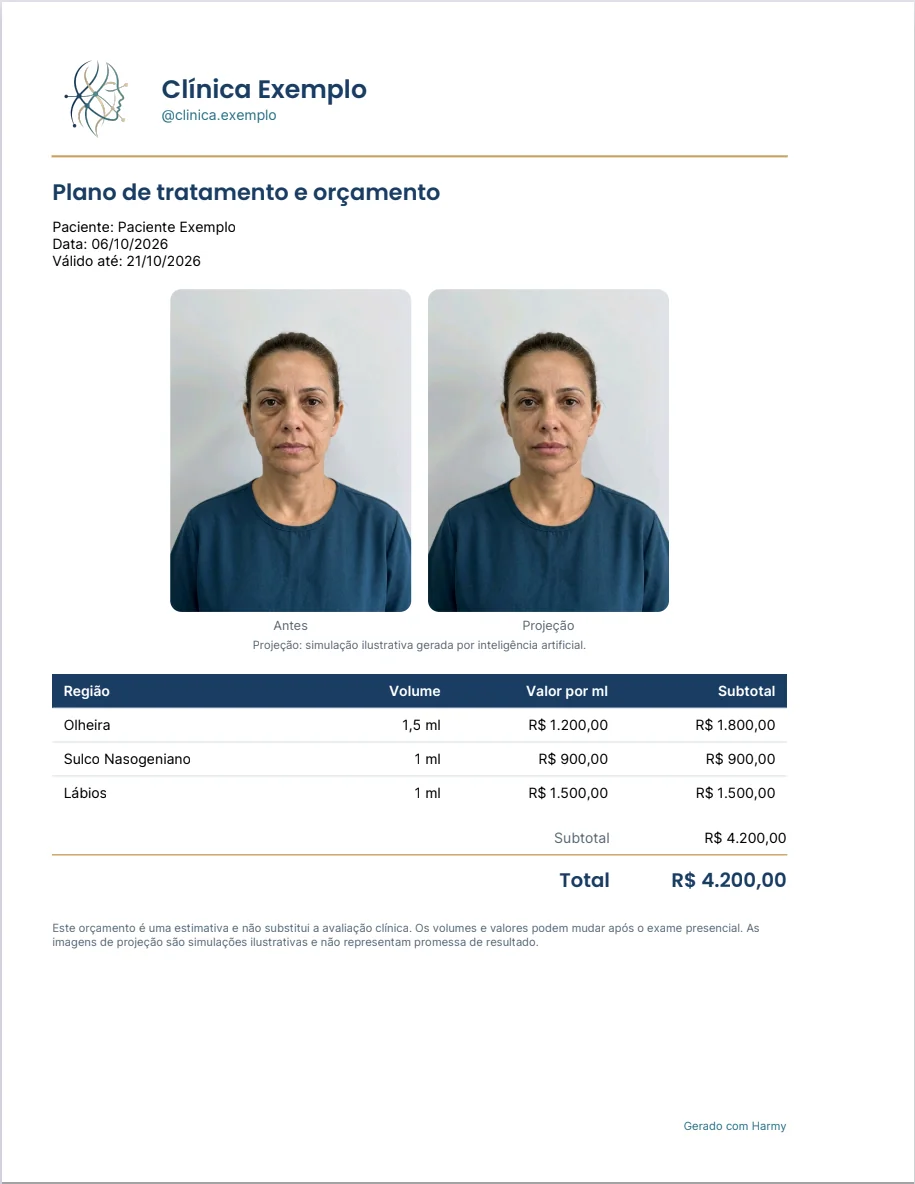
| Presupuesto en PDF | Logo, nombre y contacto arriba, seguidos del plan, de los valores y del aviso de simulación ilustrativa |
| Mensaje que acompaña la imagen | El texto menciona el nombre de la clínica; sin nombre registrado, menciona Harmy |
Si no hay nada registrado, la imagen sale sin encabezado, pero con las etiquetas, el aviso y el sello. Consulta el envío en Antes y Después y compartir.
¿Cómo cambiar o quitar el logo?
Para cambiarlo, toca Elegir logo de nuevo y repite el encuadre: la nueva imagen reemplaza a la anterior. Para quitarlo, toca Quitar y confirma en ¿Quitar el logo?. Los materiales generados de ahí en adelante saldrán sin el logo. Las imágenes y los PDF que ya enviaste no cambian.
Consejos
- Complétalo antes del primer paciente. La primera imagen que compartas ya saldrá con tu marca.
- Usa un contacto que atiendas. Va junto con el material, y el paciente suele responder por ahí.
- Mantén el nombre coherente con tu perfil profesional, el mismo que el paciente encuentra en Instagram o en la tarjeta.
- La marca no sustituye el aviso de simulación. Harmy mantiene el aviso en todo material. Para la difusión, sigue lo que se puede divulgar (en Brasil, según las normas del CFO y del CONAR).
Errores comunes y cómo resolverlos
| Situación | Qué hacer |
|---|---|
| "No se pudo leer esta imagen" | Elige otro archivo de imagen en la galería, de preferencia PNG. |
| El logo aparece con un cuadrado blanco alrededor | La imagen original tiene fondo. Usa una versión en PNG con fondo transparente. |
| "No se pudieron cargar los datos." | Verifica internet y toca Reintentar. |
| "Corrige los valores marcados en la tabla de precios." | Algún valor de la tabla no es válido. Corrige el campo marcado y toca Guardar. |
| El nombre no apareció al compartir | Confirma que tocaste Guardar después de completarlo. |
Preguntas frecuentes
¿Qué formato de logo acepta Harmy?
Eliges la imagen en la galería del celular y la app la recorta en un cuadrado y la guarda como PNG. El servidor acepta únicamente PNG de hasta 2 MB, y la pantalla recomienda PNG con fondo transparente.
¿Dónde aparece el logo de la clínica en Harmy?
En el encabezado de la imagen de antes y después que compartes y en la parte superior del presupuesto en PDF, junto con el nombre y el contacto de la clínica.
¿Necesito registrar el logo para compartir la proyección?
No. Sin datos de la clínica la imagen sale sin encabezado, pero mantiene las etiquetas, el aviso de simulación y el sello hecho con Harmy.
¿Cómo cambiar o quitar el logo de la clínica?
En Cuenta › Mi clínica, toca Elegir logo para enviar otra imagen o Quitar para borrar la actual. La app pide confirmación antes de quitarlo.