
Harmy en Android y iPhone: qué cambia y cómo instalarlo
Harmy fue pensado para quien atiende de pie, con el celular en la mano, entre un sillón y otro. Por eso es una app de celular, con versiones para Android y iPhone que siguen el mismo flujo. Esta página resume qué es igual, qué cambia según la plataforma y qué no existe.
¿Dónde descargarla?
En la tienda de tu sistema: Google Play en Android y App Store en iPhone. Los botones de descarga están en la parte superior y en el pie de esta página. Después de instalar, crea la cuenta o entra con la que ya tienes. Mira crear cuenta.
¿Qué es igual en los dos sistemas?
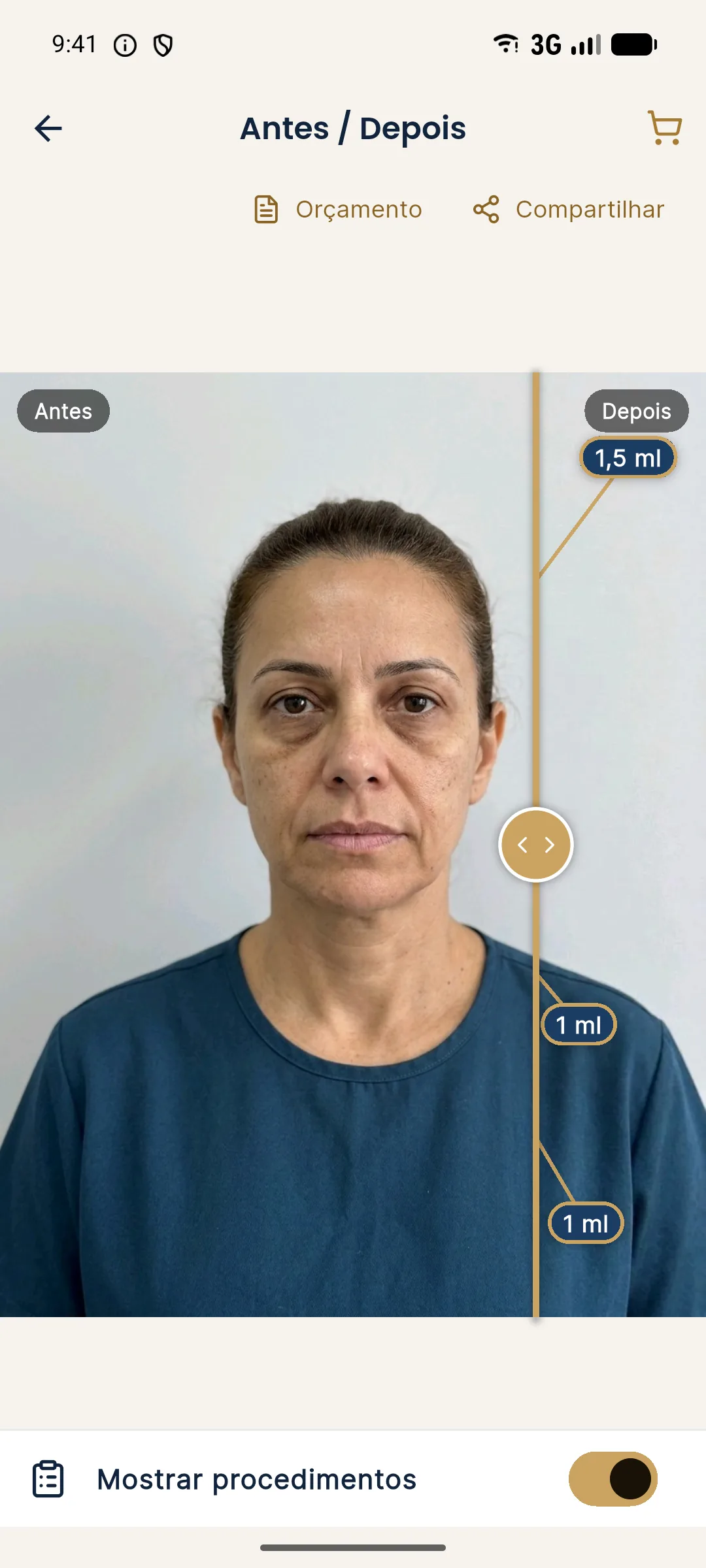
Casi todo. El flujo es el mismo: Nueva proyección, foto frontal, marcación, Planificación, Crear proyección y pantalla Antes/Después, con Mostrar procedimientos, Compartir y Presupuesto. Historial, Mi clínica, resultado real y recordatorios también son iguales.
| Recurso | Android | iPhone |
|---|---|---|
| Flujo de proyección | Igual | Igual |
| Historial y resultado real | Igual | Igual |
| Presupuesto en PDF | Igual | Igual |
| Acceso | Correo y contraseña, Google o Apple | Correo y contraseña, Google o Apple |
| Compra de créditos en la app | Por Google Play | Por App Store |
¿Qué cambia en la recarga?
En la app, la recarga se hace por la tienda del celular: por Google Play en Android y por App Store en iPhone, en paquetes de R$ 20, R$ 50 y R$ 100. También es posible comprar créditos en el sitio de Harmy, en el área de créditos, y el saldo es el mismo en los dos lugares. Para ver el paso a paso, mira créditos y recarga.
Vertical u horizontal
Harmy funciona en las dos posiciones. Para fotografiar al paciente, mantén el celular en vertical; para mostrar el slider en una conversación de escritorio, la posición horizontal da más espacio a la imagen. El modo presentación abre una pantalla completa solo con el slider, para que gires el celular hacia el paciente, y la lupa amplía la zona tratada con antes y después lado a lado.
Lo que no existe
Paso a paso para empezar
- Instala la app desde Google Play o App Store.
- Crea la cuenta (correo y contraseña con código de verificación, Google o Apple).
- Usa la proyección de bienvenida para conocer el flujo, incluso con el paciente de ejemplo.
- Completa Mi clínica para que tu marca aparezca en las imágenes y en el PDF.
- Recarga el saldo cuando lo necesites.
Consejos
- Actualiza la app desde la tienda para recibir las mejoras.
- Usa una buena cámara y limpia el lente. La foto es la base de la proyección.
- Prueba el uso compartido contigo mismo antes de enviarlo al primer paciente.
- Para la primera proyección, sigue primera proyección en 5 minutos.
Consejos de uso en el día a día
Para atender con fluidez, deja la app abierta en la pantalla de inicio antes de que entre el paciente, con el saldo revisado. En consultorios con más de una persona, define quién usa el celular de trabajo y deja activo el bloqueo de pantalla, ya que el Historial contiene fotos de pacientes. Si vas a presentar el slider en el escritorio, usa el modo presentación y la lupa, que muestran antes y después sin recargar la pantalla.
Cuando cambies de dispositivo, basta con entrar con la misma cuenta. El saldo, las proyecciones y los datos de Mi clínica quedan en la cuenta, y el borrador de una marcación en curso queda en el dispositivo donde se inició.
Preguntas frecuentes
¿Harmy funciona en Android y en iPhone?
Sí. La app existe para Android y para iPhone, con el mismo flujo de proyección, historial, presupuesto y Mi clínica.
¿Existe una versión de Harmy para iPad o para computadora?
No. La app es para celular. No hay versión web de la app ni una versión optimizada para iPad.
¿Puedo usar la misma cuenta en los dos sistemas?
Sí. El acceso con correo y contraseña, Google o Apple da acceso al mismo historial y al mismo saldo.
¿Harmy funciona con el celular en horizontal?
Sí. La app funciona en vertical y en horizontal, y el diseño se adapta a la posición del dispositivo.