
Harmy no Android e no iPhone: o que muda e como instalar
O Harmy foi pensado para quem atende em pé, com o celular na mão, entre uma cadeira e a outra. Por isso ele é um app de celular, com versões para Android e iPhone que seguem o mesmo fluxo. Esta página resume o que é igual, o que muda por plataforma e o que não existe.
Onde baixar?
Pela loja do seu sistema: Google Play no Android e App Store no iPhone. Os botões de download estão no topo e no rodapé desta página. Depois de instalar, crie a conta ou entre com a que você já tem. Veja criar conta.
O que é igual nos dois sistemas?
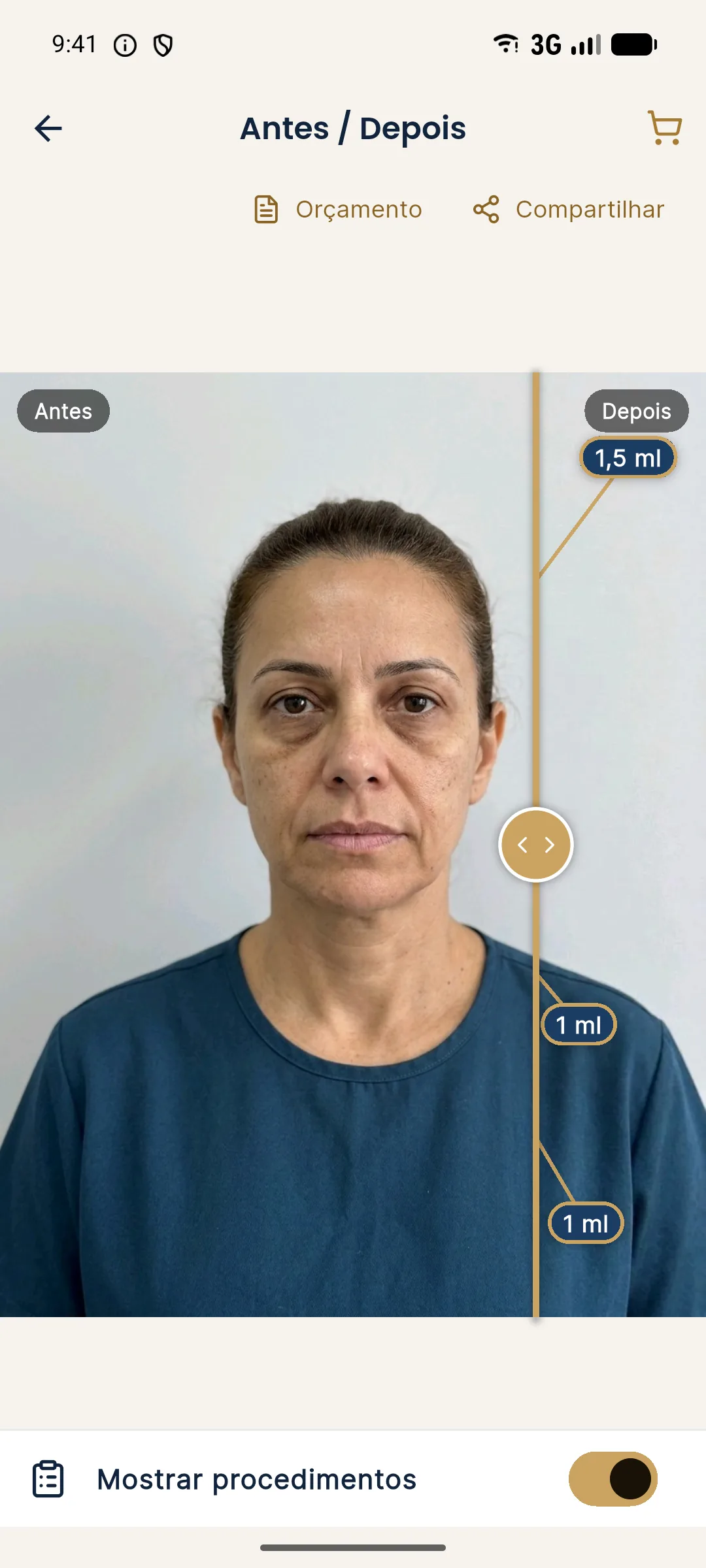
Quase tudo. O fluxo é o mesmo: Nova projeção, foto frontal, marcação, Planejamento, Criar projeção e tela Antes / Depois, com Mostrar procedimentos, Compartilhar e Orçamento. Histórico, Minha clínica, resultado real e lembretes também são iguais.
| Recurso | Android | iPhone |
|---|---|---|
| Fluxo de projeção | Igual | Igual |
| Histórico e resultado real | Igual | Igual |
| Orçamento em PDF | Igual | Igual |
| Login | E-mail e senha, Google ou Apple | E-mail e senha, Google ou Apple |
| Compra de créditos no app | Pela Google Play | Pela App Store |
O que muda na recarga?
No app, a recarga é feita pela loja do celular: pela Google Play no Android e pela App Store no iPhone, em pacotes de R$ 20, R$ 50 e R$ 100. Também é possível comprar créditos no site do Harmy, na área de créditos, e o saldo é o mesmo nos dois lugares. Para o passo a passo, veja créditos e recarga.
Retrato ou paisagem
O Harmy funciona nas duas posições. Para fotografar o paciente, mantenha o celular na vertical; para mostrar o slider numa conversa de mesa, a paisagem dá mais espaço à imagem. O modo apresentação abre uma tela cheia só com o slider, para você virar o celular para o paciente, e a lupa amplia a região tratada com antes e depois lado a lado.
O que não existe
Passo a passo para começar
- Instale o app pela Google Play ou pela App Store.
- Crie a conta (e-mail e senha com código de verificação, Google ou Apple).
- Use a projeção de boas-vindas para conhecer o fluxo, inclusive com o paciente de exemplo.
- Preencha Minha clínica para a sua marca sair nas imagens e no PDF.
- Recarregue o saldo quando precisar.
Dicas
- Atualize o app pela loja para receber as melhorias.
- Use uma câmera boa e limpe a lente. A foto é a base da projeção.
- Teste o compartilhamento com você mesmo antes de enviar ao primeiro paciente.
- Para a primeira projeção, siga primeira projeção em 5 minutos.
Dicas de uso no dia a dia
Para atender com fluidez, mantenha o app aberto na tela inicial antes de o paciente entrar, com o saldo conferido. Em consultórios com mais de uma pessoa, defina quem usa o celular de trabalho e deixe o bloqueio de tela ativo, já que o Histórico contém fotos de pacientes. Se for apresentar o slider na mesa, use o modo apresentação e a lupa, que mostram antes e depois sem poluir a tela.
Quando trocar de aparelho, basta entrar com a mesma conta. O saldo, as projeções e os dados de Minha clínica ficam na conta, e o rascunho de uma marcação em andamento fica no aparelho em que foi iniciada.
Perguntas frequentes
O Harmy funciona em Android e iPhone?
Sim. O app existe para Android e para iPhone, com o mesmo fluxo de projeção, histórico, orçamento e Minha clínica.
Existe versão do Harmy para iPad ou para computador?
Não. O app é para celular. Não há versão web do app nem versão otimizada para iPad.
Posso usar a mesma conta nos dois sistemas?
Sim. O login com e-mail e senha, Google ou Apple dá acesso ao mesmo histórico e ao mesmo saldo.
O Harmy funciona com o celular deitado?
Sim. O app funciona em retrato e em paisagem, e o layout se adapta à posição do aparelho.