
Sua primeira projeção no Harmy em 5 minutos
Este é o roteiro mais curto entre baixar o Harmy e mostrar a primeira projeção a um paciente. Cada etapa tem um tutorial próprio, mais detalhado, linkado ao longo do texto. Aqui a ideia é outra: ver o fluxo de ponta a ponta, na ordem em que acontece, para que a primeira vez na consulta seja tranquila. Com a conta pronta e uma boa foto, o caminho costuma caber em poucos minutos.
O que você precisa antes de começar?
- O app instalado, baixado na Google Play (Android) ou na App Store (iPhone).
- Um e-mail que você acessa, ou uma conta Google ou Apple.
- Um paciente que autorizou a foto, ou nenhum paciente: dá para começar pelo teste com pessoa fictícia.
- Um lugar com luz boa e fundo neutro para a foto frontal.
Minuto 1: crie a conta
- Abra o Harmy e toque em Não tem conta? Cadastre-se, ou use Continuar com Google ou Continuar com a Apple (esta só no iPhone).
- No cadastro por e-mail, marque o consentimento LGPD e confirme o código de 6 dígitos que chega por e-mail.
- No primeiro acesso, leia os Termos de uso e privacidade e toque em Aceitar e continuar.
O passo a passo completo está em criar conta. A conta nova já vem com 1 projeção de boas-vindas.
Minuto 2: comece a projeção
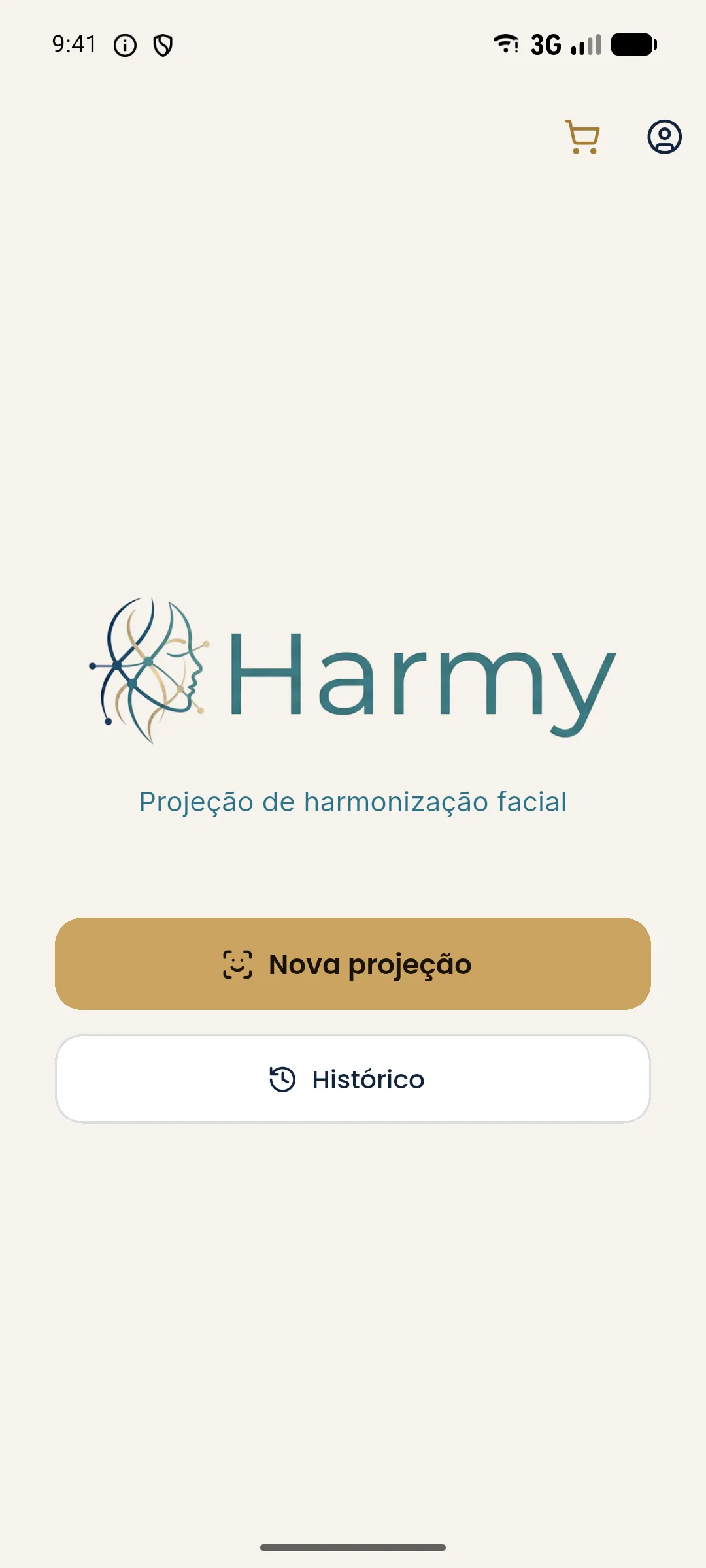
- Na tela inicial, toque em Nova projeção. No primeiro uso o app mostra dicas curtas em cada etapa.
- Em Novo paciente, digite o nome do paciente e toque em Continuar para a foto.
Sem paciente agora? Na mesma tela, a caixa Sem paciente agora? abre um teste com uma pessoa fictícia, com a foto pronta e Olheira e Lábios marcados em 1 ml. Esse teste usa a projeção de boas-vindas. Detalhes em paciente de exemplo.
Minuto 3: faça a foto frontal
- Tire a foto com a câmera ou toque em Galeria.
- O app confere se há um único rosto, de frente e bem iluminado. Se algo estiver errado, ele explica e você toca em Refazer.
- Com a foto aprovada, toque em Avançar.
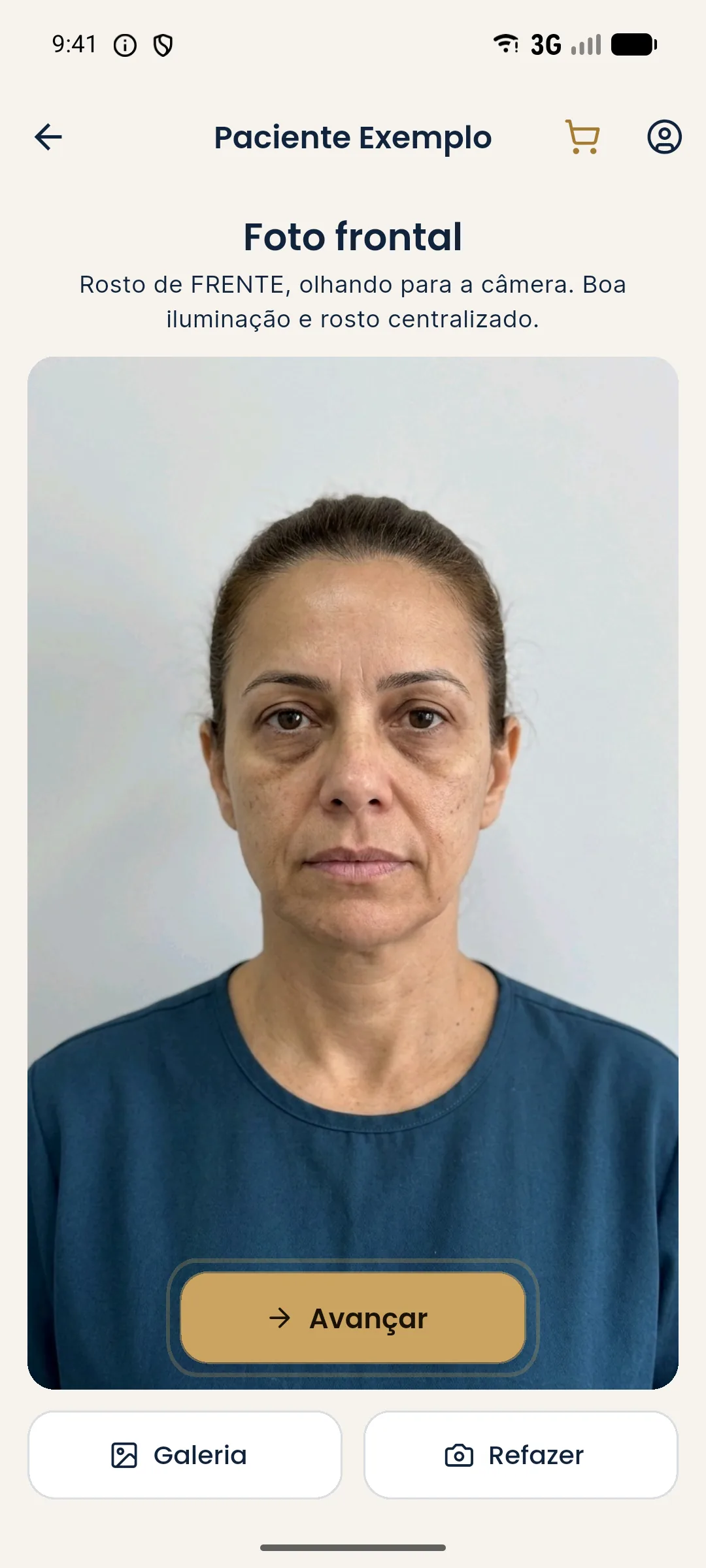
A foto é o que mais pesa na qualidade da projeção. Veja como padronizar em foto frontal padronizada.
Minuto 4: marque as regiões e os volumes
- O app detecta o rosto no próprio aparelho e mostra os pontos: Glabela, Têmpora, Olheira, Malar, Sulco Nasogeniano, Canto da Boca, Lábios, Mento e Contorno Mandibular.
- Toque nos pontos ou rótulos das regiões que você vai propor. Cada uma entra no Planejamento.
- Abra o Planejamento e ajuste o volume de cada região em ml, de 0,5 a 5 ml, em passos de 0,5 ml. Em região bilateral, o valor é o total dos dois lados.
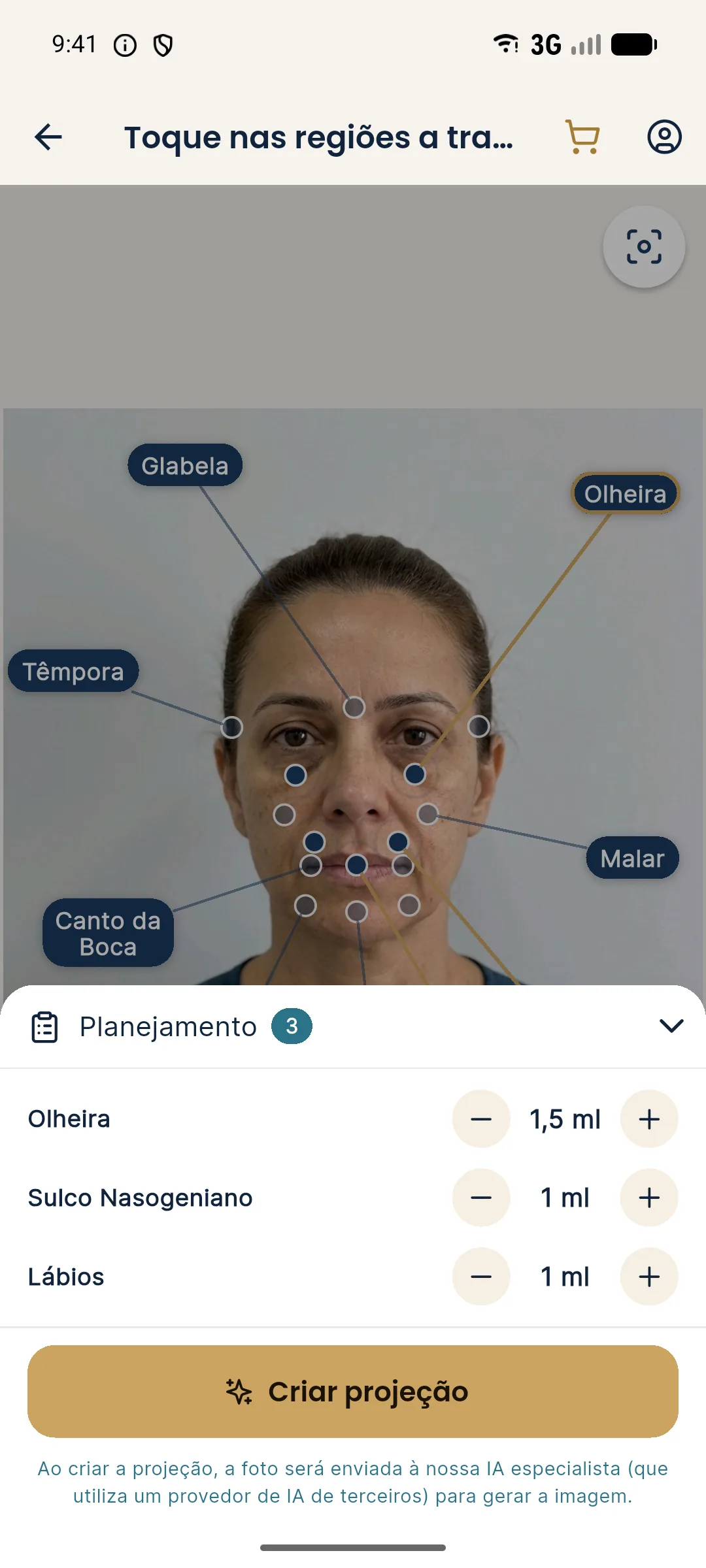
Use os volumes que você realmente aplicaria, a seu critério após a avaliação. Mais detalhes em marcar zonas e volumes.
Minuto 5: crie a projeção e mostre ao paciente
- Toque em Criar projeção. Na primeira vez, a janela Envio da foto para a nossa IA explica que a foto vai a um provedor de IA de terceiros e pede que você confirme o consentimento do paciente. Toque em Aceito e enviar.
- Ao terminar, abre a tela Antes / Depois. Arraste a linha dourada para comparar e use dois dedos para aproximar.
- Ligue Mostrar procedimentos para exibir o ml de cada região sobre a imagem.
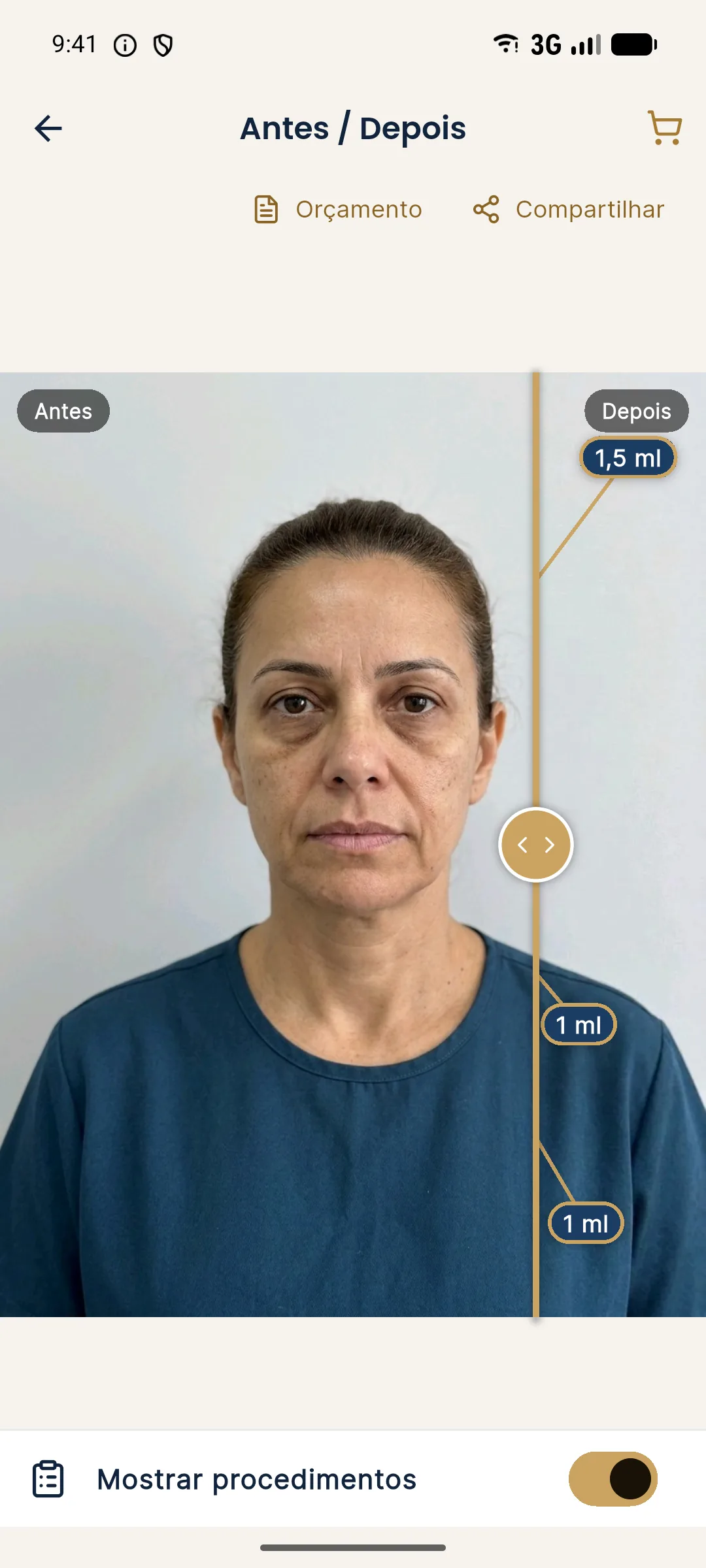
Explique ao paciente que a imagem é uma simulação ilustrativa do plano, não promessa de resultado. O guia apresentar antes e depois na consulta ajuda nessa conversa.
E depois da primeira projeção?
- Compartilhar: envie a imagem de antes e depois com o aviso de simulação. Veja Antes e Depois e compartilhar.
- Orçamento: gere o PDF com valor por ml de cada região, a partir do Planejamento. Veja orçamento em PDF.
- Sua marca: cadastre nome, contato e logo em Minha clínica para que tudo saia com a sua identidade.
- Histórico: a sessão fica salva no nome do paciente. Depois do tratamento, adicione a foto do resultado real. Veja histórico e resultado real.
- Créditos: cada nova projeção custa R$ 3,99. Veja créditos e recarga.
Erros comuns e como resolver
| Situação | O que fazer |
|---|---|
| O código de cadastro não chegou | Procure no spam e use a opção de reenviar na tela de confirmação. |
| "Não foi possível detectar o rosto" | Refaça a foto de frente, com o rosto inteiro e boa luz. |
| A projeção mudou pouco | Confira o volume no Planejamento. A IA respeita o ml informado e as mudanças tendem a ser sutis. |
| "Créditos insuficientes" | Recarregue. A marcação fica guardada e o app volta a ela quando o crédito entra. |
| Saí do app no meio | A tela inicial oferece retomar o rascunho com foto, regiões e volumes. |
Perguntas frequentes
Preciso pagar para fazer a primeira projeção no Harmy?
Não. A conta nova ganha 1 projeção de boas-vindas. Depois, cada projeção custa R$ 3,99, sem mensalidade.
Posso fazer a primeira projeção sem um paciente?
Sim. Enquanto a conta não tem projeções, a tela Novo paciente oferece um teste com uma pessoa fictícia, com Olheira e Lábios já marcados.
Quantas fotos o Harmy precisa para gerar a projeção?
Uma foto frontal do paciente, tirada com a câmera do app ou escolhida na galeria do celular.
A projeção do Harmy muda o rosto inteiro?
Não. A IA altera só as regiões marcadas, na intensidade do volume informado, e mantém pele, expressão, fundo, cabelo e iluminação.