
Tu primera proyección en Harmy en 5 minutos
Esta es la guía más corta entre descargar Harmy y mostrar la primera proyección a un paciente. Cada etapa tiene un tutorial propio, más detallado, enlazado a lo largo del texto. Aquí la idea es otra: ver el flujo de punta a punta, en el orden en que ocurre, para que la primera vez en la consulta sea tranquila. Con la cuenta lista y una buena foto, el camino suele caber en pocos minutos.
¿Qué necesitas antes de empezar?
- La app instalada, descargada de Google Play (Android) o de la App Store (iPhone).
- Un correo al que tengas acceso, o una cuenta de Google o Apple.
- Un paciente que haya autorizado la foto, o ningún paciente: puedes empezar por la prueba con la persona ficticia.
- Un lugar con buena luz y fondo neutro para la foto frontal.
Minuto 1: crea la cuenta
- Abre Harmy y toca ¿No tienes cuenta? Regístrate, o usa Continuar con Google o Continuar con Apple (esta solo en iPhone).
- En el registro por correo, marca el consentimiento de la LGPD (la ley brasileña de protección de datos) y confirma el código de 6 dígitos que llega por correo.
- En el primer acceso, lee los Términos de uso y privacidad y toca Aceptar y continuar.
El paso a paso completo está en crear cuenta. La cuenta nueva ya viene con 1 proyección de bienvenida.
Minuto 2: empieza la proyección
- En la pantalla de inicio, toca Nueva proyección. En el primer uso la app muestra consejos breves en cada etapa.
- En Nuevo paciente, escribe el nombre del paciente y toca Continuar a la foto.
¿Sin paciente por ahora? En la misma pantalla, el recuadro ¿Sin paciente por ahora? abre una prueba con una persona ficticia, con la foto lista y Ojera y Labios marcados en 1 ml. Esa prueba usa la proyección de bienvenida. Detalles en paciente de ejemplo.
Minuto 3: haz la foto frontal
- Toma la foto con la cámara o toca Galería.
- La app verifica que haya un único rostro, de frente y bien iluminado. Si algo está mal, lo explica y tocas Repetir.
- Con la foto aprobada, toca Siguiente.
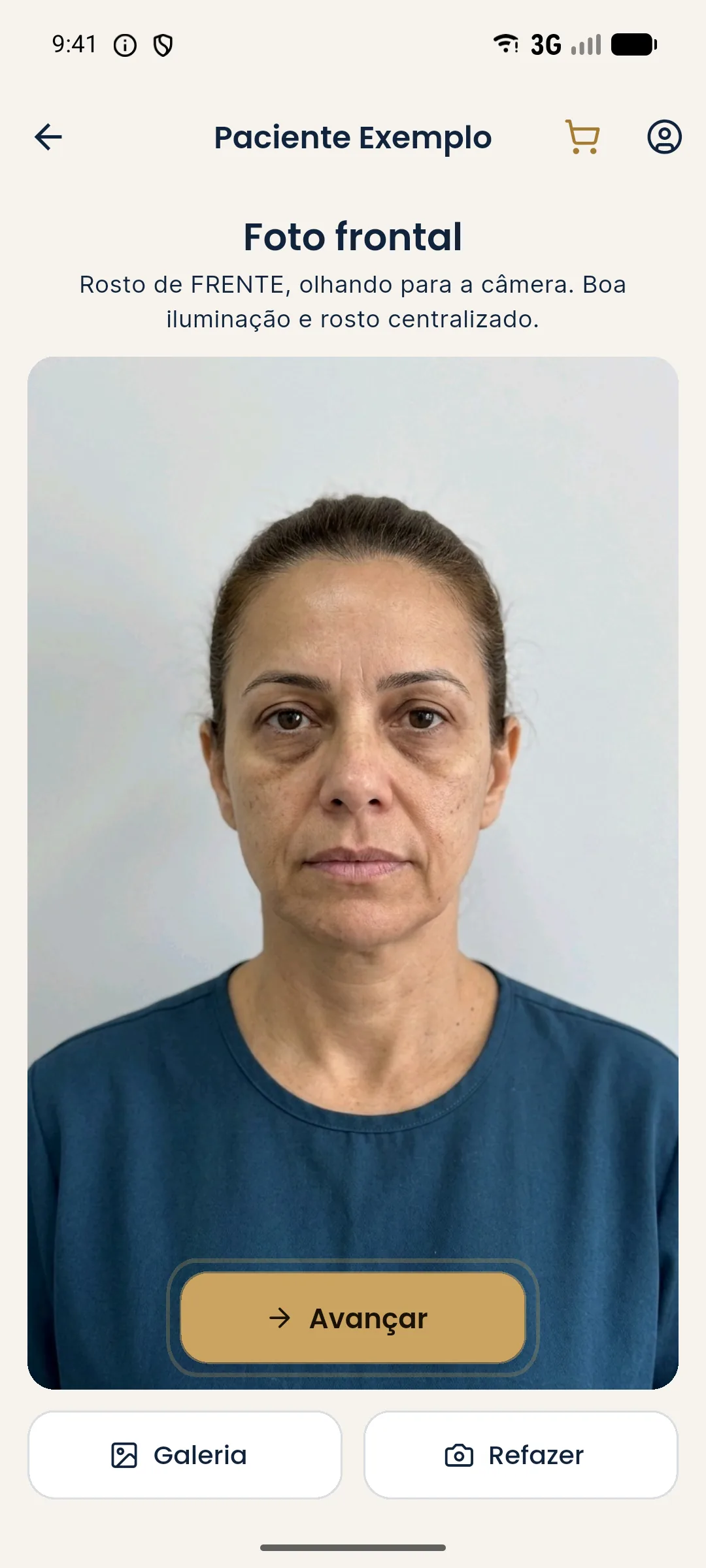
La foto es lo que más pesa en la calidad de la proyección. Mira cómo estandarizarla en foto frontal estandarizada.
Minuto 4: marca las zonas y los volúmenes
- La app detecta el rostro en el propio dispositivo y muestra los puntos: Entrecejo, Sien, Ojera, Pómulo, Surco Nasogeniano, Comisura Labial, Labios, Mentón y Contorno Mandibular.
- Toca los puntos o las etiquetas de las zonas que vas a proponer. Cada una entra en la Planificación.
- Abre la Planificación y ajusta el volumen de cada zona en ml, de 0,5 a 5 ml, en pasos de 0,5 ml. En una zona bilateral, el valor es el total de los dos lados.
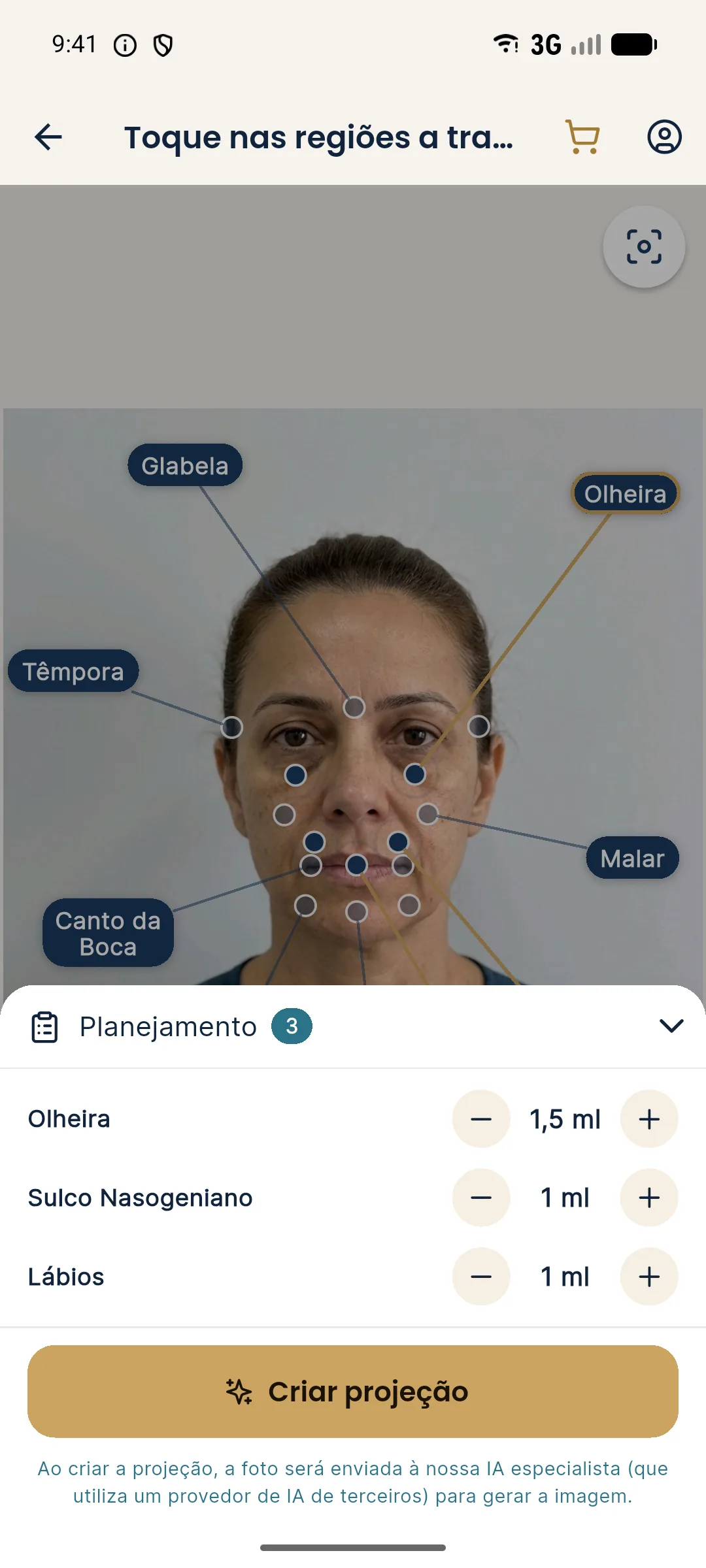
Usa los volúmenes que realmente aplicarías, a tu criterio después de la evaluación. Más detalles en marcar zonas y volúmenes.
Minuto 5: crea la proyección y muéstrasela al paciente
- Toca Crear proyección. La primera vez, la ventana Envío de la foto a nuestra IA explica que la foto va a un proveedor de IA de terceros y te pide que confirmes el consentimiento del paciente. Toca Acepto y enviar.
- Al terminar, se abre la pantalla Antes / Después. Arrastra la línea dorada para comparar y usa dos dedos para acercar.
- Activa Mostrar procedimientos para exhibir el ml de cada zona sobre la imagen.
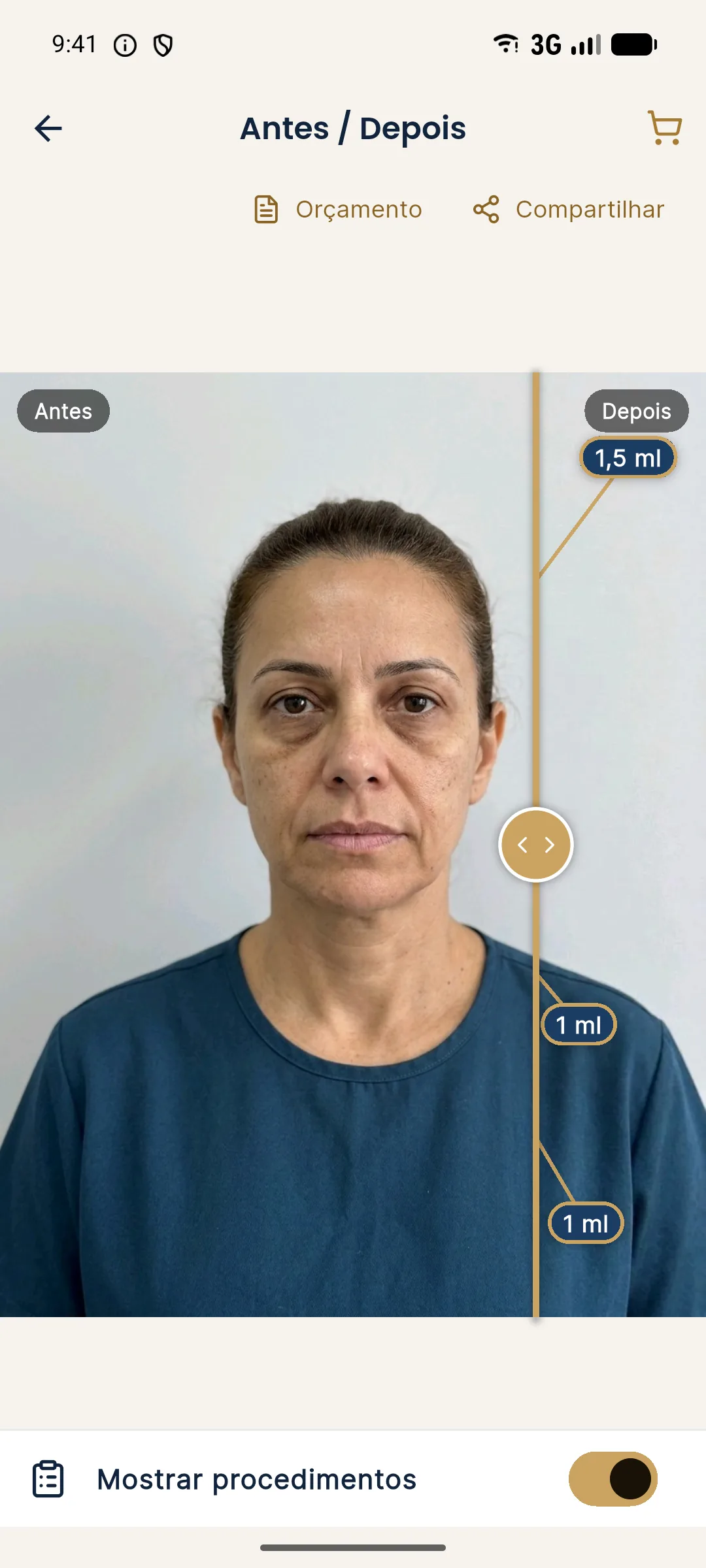
Explícale al paciente que la imagen es una simulación ilustrativa del plan, no una promesa de resultado. La guía presentar antes y después en la consulta ayuda en esa conversación.
¿Y después de la primera proyección?
- Compartir: envía la imagen de antes y después con el aviso de simulación. Consulta Antes y Después y compartir.
- Presupuesto: genera el PDF con el valor por ml de cada zona, a partir de la Planificación. Consulta presupuesto en PDF.
- Tu marca: registra nombre, contacto y logo en Mi clínica para que todo salga con tu identidad.
- Historial: la sesión queda guardada con el nombre del paciente. Después del tratamiento, agrega la foto del resultado real. Consulta historial y resultado real.
- Créditos: cada nueva proyección cuesta R$ 3,99. Consulta créditos y recarga.
Errores comunes y cómo resolverlos
| Situación | Qué hacer |
|---|---|
| El código de registro no llegó | Busca en spam y usa la opción de reenviar en la pantalla de confirmación. |
| "No se pudo detectar el rostro" | Repite la foto de frente, con el rostro completo y buena luz. |
| La proyección cambió poco | Revisa el volumen en la Planificación. La IA respeta el ml indicado y los cambios tienden a ser sutiles. |
| "Créditos insuficientes" | Recarga. La marcación queda guardada y la app vuelve a ella cuando entra el crédito. |
| Salí de la app a mitad de camino | La pantalla de inicio ofrece retomar el borrador con foto, zonas y volúmenes. |
Preguntas frecuentes
¿Tengo que pagar para hacer la primera proyección en Harmy?
No. La cuenta nueva recibe 1 proyección de bienvenida. Después, cada proyección cuesta R$ 3,99, sin mensualidad.
¿Puedo hacer la primera proyección sin un paciente?
Sí. Mientras la cuenta no tiene proyecciones, la pantalla Nuevo paciente ofrece una prueba con una persona ficticia, con Ojera y Labios ya marcados.
¿Cuántas fotos necesita Harmy para generar la proyección?
Una foto frontal del paciente, tomada con la cámara de la app o elegida en la galería del celular.
¿La proyección de Harmy cambia todo el rostro?
No. La IA altera solo las zonas marcadas, en la intensidad del volumen indicado, y mantiene la piel, la expresión, el fondo, el cabello y la iluminación.