
Paciente de ejemplo: prueba Harmy sin un paciente delante

Hacer la primera proyección con un paciente sentado frente a ti no es el mejor momento para aprender la app. Por eso Harmy ofrece un paciente de ejemplo: una persona ficticia, con la foto lista y dos zonas ya marcadas. En pocos toques ves el flujo completo, de la marcación al Antes y Después, antes de usar la app en la consulta.
¿Qué es el paciente de ejemplo?
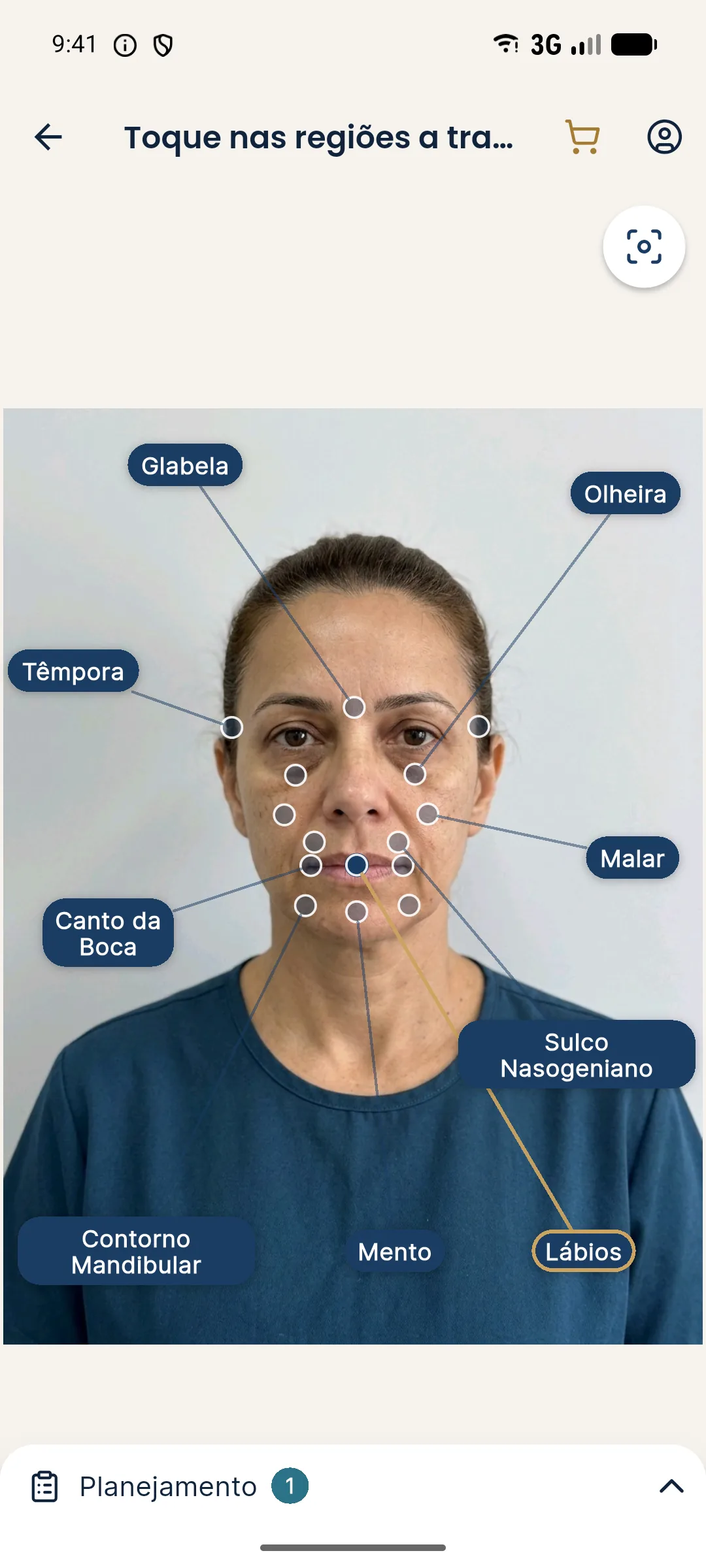
Es una foto frontal de una persona ficticia que ya viene dentro de la app. Fue elegida para mostrar bien la diferencia entre el antes y la proyección. Al abrir la prueba, la app salta las etapas de nombre y foto y va directo a la marcación, con Ojera y Labios seleccionados en 1 ml cada uno.
El resultado es una proyección de verdad: la foto va a la IA, que genera la imagen de después con las mismas reglas de cualquier sesión. El cambio queda restringido a las zonas marcadas y proporcional al volumen, como una simulación ilustrativa.
¿Quién ve la opción de prueba?
La opción aparece solo para cuentas que aún no hicieron ninguna proyección. Está en la pantalla Nuevo paciente, en un recuadro con el título ¿Sin paciente por ahora?. Apenas la cuenta tiene una proyección, con paciente real o de ejemplo, el recuadro desaparece y no vuelve.
Paso a paso
- En la pantalla de inicio, toca Nueva proyección.
- En la pantalla Nuevo paciente, busca el recuadro ¿Sin paciente por ahora?, debajo del campo del nombre. El texto explica que la foto ya viene lista, con Ojera y Labios marcados, y que la sesión queda en el historial con el nombre Prueba.
- Toca Probar con paciente ficticio. La marcación se abre con la foto de la persona ficticia y el aviso Foto de ejemplo: persona ficticia en la esquina superior.
- La primera vez, la app muestra un consejo breve sobre la prueba. Léelo y ciérralo.
- Si quieres, toca otras zonas para incluirlas y ajusta los volúmenes en la Planificación, con paso de 0,5 ml. También puedes desmarcar Ojera o Labios tocando de nuevo el punto. Los detalles están en marcar zonas y volúmenes.
- Toca Crear proyección. La app avisa que la foto se enviará a una IA de terceros para generar la imagen.
- Al terminar, se abre la pantalla Antes / Después. Arrastra la línea dorada para comparar y usa dos dedos para acercar.
- Cuando estés listo para atender, toca Hacerlo con un paciente real, debajo de la imagen. La app vuelve a la pantalla Nuevo paciente.
¿Cuánto cuesta la prueba?
La prueba consume crédito como cualquier proyección: R$ 3,99 del saldo. La cuenta nueva recibe 1 proyección de bienvenida, que cubre exactamente esta prueba. Si ya usaste la proyección de bienvenida en otra sesión, el recuadro de prueba ni siquiera aparece, porque la cuenta ya tiene una proyección. Más detalles en créditos y recarga.
¿Dónde queda la sesión de ejemplo?
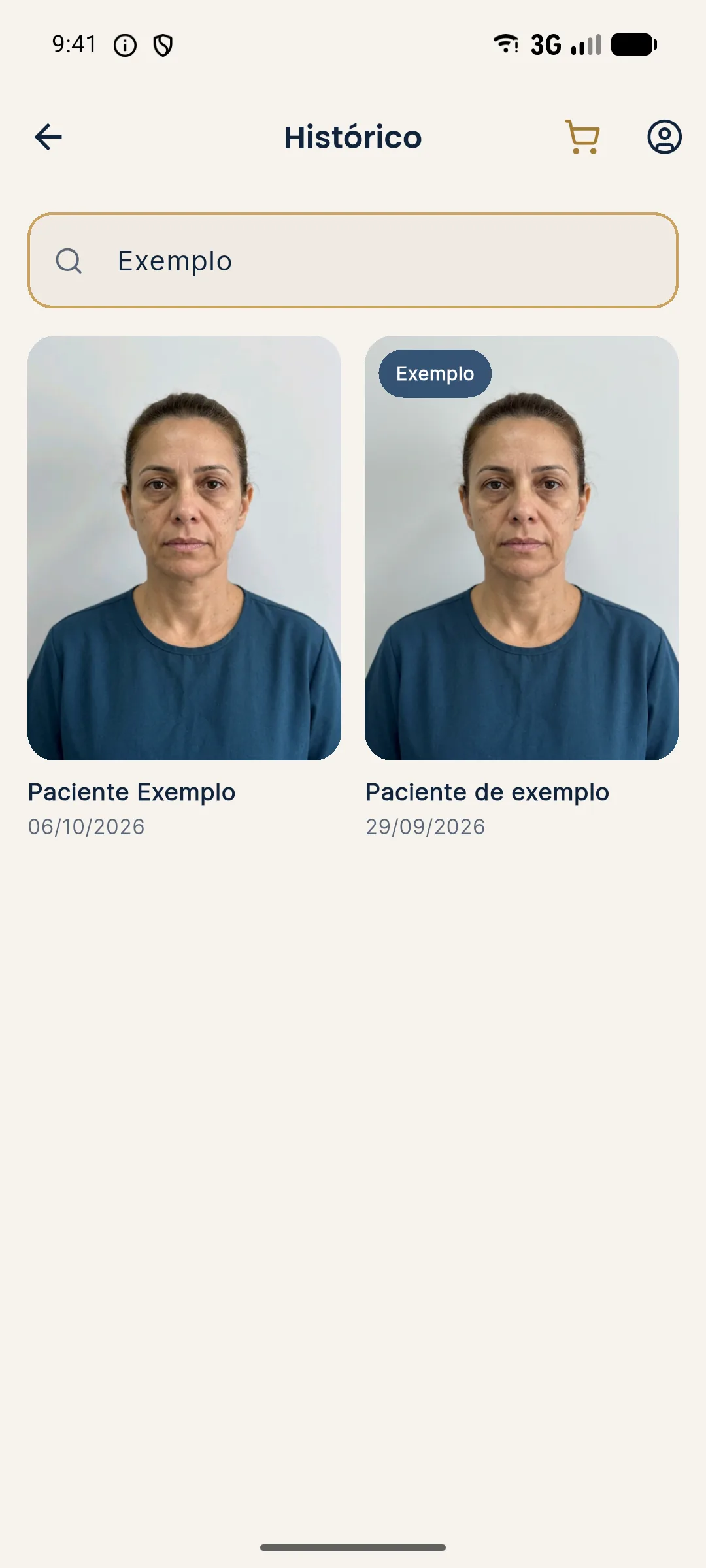
La sesión va al Historial con el nombre Prueba y un sello Ejemplo sobre la foto, para que no se confunda con un paciente real. Puedes abrirla de nuevo en cualquier momento y mostrar el Antes y Después.
La sesión de ejemplo no acepta Agregar resultado real, porque no hay un paciente tratado. Mira cómo funciona esa etapa con pacientes reales en historial y resultado real.
¿Para qué usar la prueba?
- Aprender el flujo sin presión. Entiendes marcación, Planificación y slider antes de la consulta.
- Ver cómo trata la IA el volumen. Compara el efecto de 1 ml con el de un volumen mayor y entiende por qué los cambios de Harmy suelen ser sutiles.
- Practicar la presentación. Ensaya cómo mostrar el Antes y Después y cómo explicar que la imagen es una simulación, no una promesa de resultado. La guía presentar antes y después en la consulta ayuda.
- Mostrar la app al equipo. La persona es ficticia, así que puedes usar la sesión para explicar la app a la recepción o a otro profesional.
Errores comunes y cómo resolverlos
| Situación | Qué hacer |
|---|---|
| El recuadro ¿Sin paciente por ahora? no aparece | La cuenta ya tiene una proyección. Haz la próxima con un paciente real, siguiendo nueva proyección. |
| "No se pudo abrir la prueba" | Toca de nuevo Probar con paciente ficticio. Si persiste, cierra y abre la app. |
| "Créditos insuficientes" | El saldo no cubre la proyección. Recarga y vuelve a Crear proyección: la marcación queda guardada. |
| Usé la foto de ejemplo en una publicación | No la uses. La imagen es de prueba y no representa a un paciente tuyo. Consulta lo que se puede divulgar (en Brasil, según las normas del CFO y del CONAR). |
Próximo paso
Con la prueba hecha, prepara la foto del primer paciente real. El tutorial foto frontal estandarizada muestra cómo lograr una imagen que la marcación reconozca bien.
Preguntas frecuentes
¿El paciente de ejemplo de Harmy es una persona real?
No. La foto es de una persona ficticia, creada para pruebas. En la marcación aparece el aviso "Foto de ejemplo, persona ficticia" en la esquina de la imagen.
¿La proyección con el paciente de ejemplo consume crédito?
Sí. Es una proyección normal, generada por la IA, y consume crédito como cualquier otra. La cuenta nueva recibe 1 proyección de bienvenida, que cubre esta prueba.
¿Por qué no veo la opción ¿Sin paciente por ahora?
El recuadro aparece solo para cuentas que aún no hicieron ninguna proyección. Después de la primera proyección, con paciente real o de ejemplo, deja de aparecer.
¿Puedo agregar un resultado real a la sesión de ejemplo?
No. La sesión de ejemplo queda en el historial para consulta, pero no acepta foto de resultado real, ya que no existe un paciente tratado.